Apple iCloud logowanie jest możliwe przez aplikację Ustawienia na iPhonie i iPadzie, Ustawienia systemowe na Macu albo stronę iCloud.com. Wystarczy użyć adresu e-mail lub numeru telefonu Konta Apple, hasła oraz – jeśli pojawi się monit – sześciocyfrowego kodu weryfikacyjnego.
Jak szybko zalogować się do iCloud?
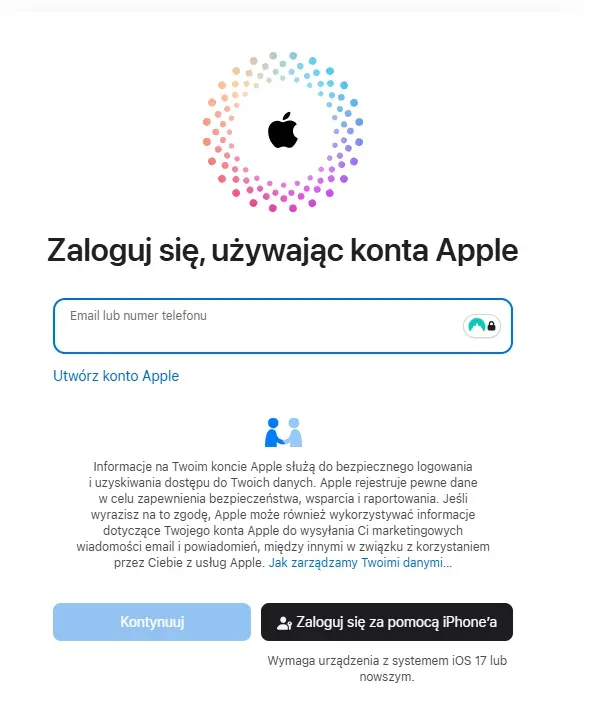
Na iPhonie lub iPadzie otwórz Ustawienia i stuknij opcję logowania u góry ekranu. Na Macu wybierz menu Apple, otwórz Ustawienia systemowe i kliknij Zaloguj się. Możesz też wejść na stronę iCloud.com w przeglądarce i zalogować się danymi Konta Apple.
Zawsze upewnij się, że na wszystkich urządzeniach logujesz się do tego samego Konta Apple. W przypadku problemów z logowaniem sprawdź najpierw stronę Stan systemu Apple.
Apple iCloud logowanie – instrukcja krok po kroku
Logowanie do iCloud na komputerze Mac
Po zalogowaniu na Macu możesz synchronizować pliki, zdjęcia, hasła, kontakty i inne dane z urządzeniami korzystającymi z tego samego Konta Apple. Nazwa ustawień zależy od wersji systemu, jednak we współczesnym macOS właściwą sekcją są Ustawienia systemowe.
- Kliknij menu Apple i wybierz Ustawienia systemowe.
- Na pasku bocznym wybierz Zaloguj się. Jeśli konto jest już aktywne, zobaczysz imię i nazwisko użytkownika.
- Wpisz adres e-mail lub numer telefonu przypisany do Konta Apple oraz hasło.
- Jeśli pojawi się prośba o dodatkową weryfikację, wpisz sześciocyfrowy kod otrzymany na zaufanym urządzeniu lub numerze telefonu.
- Po zalogowaniu otwórz sekcję iCloud i wybierz dane, które mają być synchronizowane.
- W sekcji Logowanie i bezpieczeństwo sprawdź zaufane urządzenia oraz aktualność numeru telefonu.
iCloud Drive pozwala przechowywać dokumenty w chmurze, a usługa Zdjęcia synchronizuje fotografie i nagrania między urządzeniami. Możesz również włączyć Pocztę iCloud, Kontakty, Kalendarze, Notatki oraz Hasła.
Co ustawić po zalogowaniu na Macu?
- iCloud Drive i synchronizację folderów Biurko oraz Dokumenty,
- Zdjęcia i synchronizację całej biblioteki,
- Hasła i pęk kluczy iCloud,
- Kontakty, Kalendarze, Notatki i Przypomnienia,
- kopię zapasową danych aplikacji, jeśli jest dostępna.
Nie trzeba włączać wszystkich funkcji naraz. Wybierz te, z których korzystasz, aby lepiej kontrolować ilość synchronizowanych danych i zajęte miejsce w chmurze.
Logowanie do iCloud na iPhonie lub iPadzie
Na urządzeniach z aktualnym systemem iOS lub iPadOS logowanie odbywa się w aplikacji Ustawienia. Współczesne wersje systemów mają podobny układ menu, dlatego instrukcja wygląda niemal tak samo na iPhonie i iPadzie.
- Otwórz aplikację Ustawienia.
- Stuknij pole logowania na górze ekranu.
- Wybierz Zaloguj się ręcznie, jeśli urządzenie nie podpowie innej metody.
- Wpisz adres e-mail lub numer telefonu Konta Apple i hasło.
- Podaj sześciocyfrowy kod weryfikacyjny, jeżeli zostanie wyświetlony monit.
- Otwórz sekcję iCloud i włącz synchronizację wybranych danych.
- Przejdź do Kopia iCloud, aby zdecydować, czy urządzenie ma tworzyć kopie zapasowe.
Jeżeli korzystasz ze starej wersji iOS lub iPadOS, zaktualizuj system do najnowszej wersji obsługiwanej przez urządzenie. Aktualizacja może usunąć problemy z logowaniem, poprawić działanie zabezpieczeń i zapewnić zgodność z bieżącymi funkcjami iCloud.
Logowanie przez inne urządzenie Apple
Na iPhonie, iPadzie, Macu lub Apple TV możesz skorzystać z już zalogowanego urządzenia Apple. Zbliż oba urządzenia i postępuj zgodnie z instrukcjami wyświetlanymi na ekranie. Ta metoda często skraca proces, ponieważ część danych może zostać potwierdzona bez ręcznego wpisywania hasła.
- na obu urządzeniach włącz Bluetooth,
- umieść urządzenia blisko siebie,
- sprawdź, czy korzystają ze wspieranych wersji oprogramowania,
- zaakceptuj komunikaty wyświetlane na obu ekranach.
Jeśli opcja użycia innego urządzenia nie jest widoczna, zaktualizuj system na obu urządzeniach i spróbuj ponownie. Nadal możesz wybrać logowanie ręczne przy użyciu adresu e-mail lub numeru telefonu oraz hasła.
Logowanie do iCloud przez przeglądarkę
Strona iCloud.com umożliwia dostęp do części danych bez otwierania ustawień urządzenia. Możesz użyć jej na komputerze, tablecie, telefonie, a także na urządzeniu z systemem Windows lub Android.
- Otwórz przeglądarkę i przejdź na iCloud.com.
- Wpisz adres e-mail lub numer telefonu Konta Apple.
- Podaj hasło.
- Potwierdź tożsamość kodem z zaufanego urządzenia lub numeru telefonu, jeśli pojawi się takie żądanie.
- Wybierz usługę, z której chcesz skorzystać, na przykład iCloud Drive, Zdjęcia, Notatki albo Kontakty.
W niektórych przypadkach dostępne są także logowanie za pomocą Face ID lub Touch ID oraz użycie klucza dostępu. Po zakończeniu pracy na cudzym komputerze wyloguj się z bieżącej przeglądarki.
Jeżeli zgubisz zaufane urządzenie, na stronie iCloud.com możesz wybrać funkcję Znajdź urządzenia. Pozwala ona przejść do narzędzi związanych z lokalizowaniem sprzętu bez otwierania pozostałych aplikacji iCloud.
Dlaczego nie widzę wszystkich plików w iCloud.com?
Zakres danych widocznych w przeglądarce zależy od urządzenia, używanego Konta Apple i ustawień bezpieczeństwa. Sprawdź, czy logujesz się na to samo konto, które jest aktywne na iPhonie, iPadzie lub Macu przechowującym szukane pliki.
Zaawansowana ochrona danych może domyślnie wyłączyć dostęp do danych przez przeglądarkę iCloud.com. W takiej sytuacji po zalogowaniu możesz nie widzieć dokumentów, zdjęć ani innych informacji. W ustawieniach iCloud da się włączyć opcję dostępu do danych przez Internet, pozostawiając zaawansowaną ochronę danych aktywną.
Korzyści z logowania do iCloud
Logowanie do iCloud łączy urządzenia korzystające z tego samego Konta Apple. Dane mogą być wtedy dostępne na kilku sprzętach bez ręcznego przesyłania plików.
- iCloud Drive – przechowywanie dokumentów i plików w chmurze,
- Zdjęcia iCloud – synchronizacja zdjęć oraz nagrań,
- Hasła – przechowywanie danych logowania i kluczy dostępu,
- Kontakty i Kalendarze – aktualne informacje na wielu urządzeniach,
- Notatki i Przypomnienia – dostęp do treści niezależnie od używanego sprzętu,
- Kopia iCloud – zapis wybranych danych i ustawień urządzenia.
Bezpieczeństwo Konta Apple
Dane przesyłane i przechowywane w iCloud są chronione mechanizmami bezpieczeństwa Apple. Poziom ochrony zależy między innymi od ustawień konta, rodzaju danych i aktywnych funkcji szyfrowania.
Zadbaj o silne, unikalne hasło oraz uwierzytelnianie dwuskładnikowe. Sprawdź także listę urządzeń powiązanych z kontem i usuń sprzęt, którego już nie używasz.
Hasła aplikacji
Logowanie do aplikacji firm trzecich, które korzystają z danych iCloud, może wymagać wygenerowania specjalnego hasła aplikacji. Tworzy się je w ustawieniach Konta Apple. Takie hasło nie zastępuje głównego hasła konta, lecz służy do bezpiecznego połączenia z konkretną aplikacją.
Rozwiązywanie problemów z logowaniem
Jeśli logowanie się nie udaje, zacznij od sprawdzenia strony Stan systemu Apple. Awaria serwerów lub zaplanowane prace mogą czasowo ograniczać dostęp do iCloud. Po usunięciu problemu po stronie usługi spróbuj zalogować się ponownie.
Upewnij się, że urządzenie ma stabilne połączenie z Internetem. Na iPhonie lub iPadzie sprawdź Wi-Fi oraz ustawienia danych komórkowych. Otwórz Ustawienia, wybierz Sieć komórkowa albo Dane komórkowe i sprawdź, czy dostęp do Internetu jest włączony.
Zweryfikuj adres e-mail lub numer telefonu przypisany do Konta Apple. Zwróć uwagę na wielkie litery w haśle, działanie autouzupełniania i ustawienia klawiatury. Gdy hasło zostało zapomniane, wybierz na ekranie logowania opcję Nie pamiętasz hasła? i rozpocznij odzyskiwanie dostępu.
Jeżeli kod weryfikacyjny nie dociera, sprawdź zasięg sieci, tryb samolotowy oraz zaufane urządzenia. Możesz też wybrać ponowne wysłanie kodu albo odbiór kodu na zaufanym numerze telefonu.
Komunikat o zablokowaniu, nieaktywności lub wyłączeniu Konta Apple oznacza, że system ograniczył logowanie ze względów bezpieczeństwa. Postępuj zgodnie z instrukcjami wyświetlanymi na ekranie, aby odblokować konto lub rozpocząć odzyskiwanie dostępu.
W przypadku logowania w przeglądarce pomocne może być otwarcie okna prywatnego, usunięcie danych witryny albo użycie innej przeglądarki. Gdy urządzenie długo się łączy z serwerem, przełącz się na inną sieć i sprawdź ponownie Stan systemu Apple.
Po niedawnej zmianie hasła może być konieczne ponowne wpisanie danych logowania w usługach iCloud na wszystkich urządzeniach. Jeśli urządzenie jest właśnie odtwarzane z kopii iCloud, pozostaw je podłączone do Wi-Fi i zasilania do czasu zakończenia procesu.
Jak włączyć uwierzytelnianie dwuskładnikowe?
Uwierzytelnianie dwuskładnikowe wymaga podania hasła oraz dodatkowego kodu. Dzięki temu samo przejęcie hasła nie wystarcza do zalogowania się na konto.
- Otwórz Ustawienia na iPhonie lub iPadzie.
- Stuknij swoje konto u góry ekranu.
- Wybierz Logowanie i bezpieczeństwo.
- Stuknij Włącz uwierzytelnianie dwuskładnikowe.
- Dodaj lub potwierdź zaufany numer telefonu.
- Dokończ konfigurację zgodnie z instrukcjami na ekranie.
Na Macu otwórz menu Apple, przejdź do Ustawień systemowych, kliknij swoje konto, a następnie wybierz Logowanie i bezpieczeństwo. Przy opcji uwierzytelniania dwuskładnikowego kliknij Włącz i potwierdź zaufany numer telefonu.
FAQ – najczęściej zadawane pytania
Jak mogę zalogować się do iCloud na iPhonie lub iPadzie?
Otwórz aplikację Ustawienia, stuknij pole logowania u góry ekranu, wybierz ręczne logowanie jeśli potrzeba i podaj e-mail lub numer telefonu oraz hasło, a potem ewentualnie sześciocyfrowy kod.
W jaki sposób zalogować się do iCloud na Macu?
Wybierz menu Apple > Ustawienia systemowe, kliknij Zaloguj się, wpisz dane Konta Apple i potwierdź tożsamość kodem jeśli zostanie wymagany.
Czy można użyć innego urządzenia Apple do szybszego logowania?
Tak — zbliż zalogowane urządzenie do tego, na którym chcesz się logować, włącz Bluetooth i zaakceptuj komunikaty wyświetlane na ekranach, by przyspieszyć proces.
Jak zalogować się do iCloud przez przeglądarkę?
Odwiedź iCloud.com, wpisz adres e-mail lub numer telefonu i hasło, a następnie potwierdź tożsamość kodem z zaufanego urządzenia jeśli to konieczne.
Dlaczego nie widzę wszystkich plików po zalogowaniu na iCloud.com?
Widoczność danych w przeglądarce zależy od używanego konta, urządzenia i ustawień bezpieczeństwa, a zaawansowana ochrona może domyślnie blokować dostęp przez internet.
Co warto włączyć w iCloud po zalogowaniu na Macu?
Możesz aktywować iCloud Drive, synchronizację Zdjęć, Pęk kluczy, Kontakty, Kalendarze, Notatki oraz kopię zapasową według własnych potrzeb.
Co zrobić, gdy nie mogę się zalogować do iCloud?
Sprawdź najpierw stronę Stan systemu Apple, połączenie internetowe oraz poprawność adresu e-mail lub numeru telefonu i hasła, a przy problemach z kodem zweryfikuj zasięg i zaufane urządzenia.
Jak włączyć uwierzytelnianie dwuskładnikowe dla Konta Apple?
Na iPhonie/iPadzie wejdź w Ustawienia, stuknij swoje konto > Logowanie i bezpieczeństwo > Włącz uwierzytelnianie dwuskładnikowe i dodaj zaufany numer telefonu; na Macu wykonaj analogiczne kroki w Ustawieniach systemowych.