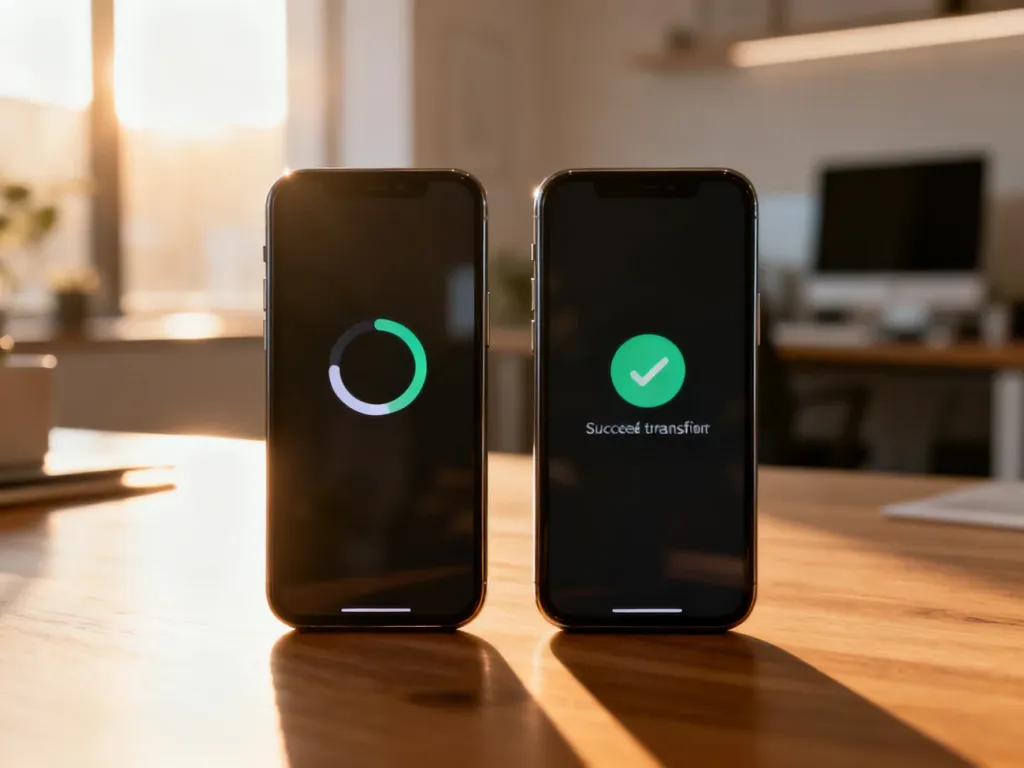
Najłatwiej przenieść kontakty przez chmurę – Konto Google na Androidzie lub iCloud na iPhonie. Wystarczy włączyć synchronizację na starym urządzeniu, a na nowym zalogować się na to samo konto. Bez internetu możesz użyć karty SIM albo pliku VCF.
Którą metodę wybrać?
Wybór zależy od systemu operacyjnego, dostępu do internetu i miejsca, w którym zapisano kontakty. Chmura zachowuje pełniejsze dane i automatyzuje cały proces. Karta SIM przenosi zwykle tylko podstawowe informacje, a plik VCF pozwala przesłać książkę telefoniczną bez stałej synchronizacji.
| Scenariusz | Zalecana metoda | Zalety |
|---|---|---|
| Android → Android | Konto Google | Automatyczna synchronizacja po zalogowaniu |
| iPhone → iPhone | iCloud | Wygodne połączenie z Apple ID |
| Android → iPhone | Konto Google lub „Przenieś do iOS” | Możliwość zachowania kontaktów przy zmianie systemu |
| iPhone → Android | Konto Google lub plik VCF | Transfer bez przepisywania numerów |
| Brak internetu | Plik VCF, Bluetooth lub karta SIM | Nie wymaga stałego dostępu do chmury |
Jak przenieść kontakty przez chmurę?
Android i Konto Google
Ta metoda działa najlepiej, gdy kontakty są zapisane na Koncie Google, a nie wyłącznie w pamięci telefonu lub na karcie SIM. Nazwy poszczególnych ustawień mogą nieznacznie różnić się zależnie od producenta.
Na starym telefonie wykonaj następujące czynności:
- Otwórz Ustawienia i przejdź do sekcji kont.
- Wybierz Konto Google używane na telefonie.
- Otwórz ustawienia synchronizacji konta.
- Sprawdź, czy synchronizacja kontaktów jest włączona.
- Poczekaj, aż telefon zakończy synchronizowanie danych.
Następnie uruchom nowy telefon i zaloguj się na to samo Konto Google. Włącz synchronizację kontaktów, jeśli nie rozpoczęła się automatycznie. Po chwili otwórz aplikację Kontakty.
Jeśli zmieniasz Androida na iPhone’a, możesz dodać Konto Google również w systemie iOS. Wybierz Ustawienia → Kontakty → Konta → Dodaj konto → Google, zaloguj się i włącz synchronizację kontaktów.
iPhone i iCloud
W przypadku dwóch iPhone’ów najwygodniejsze jest iCloud. Kontakty zostaną powiązane z Apple ID i pojawią się na nowym urządzeniu po zalogowaniu.
- Na starym iPhonie otwórz Ustawienia.
- Stuknij swoje imię i nazwisko, a następnie wybierz iCloud.
- Włącz synchronizację dla kontaktów.
- Poczekaj, aż dane zostaną zapisane w iCloud.
- Na nowym iPhonie zaloguj się na to samo Apple ID.
- W ustawieniach iCloud włącz kontakty.
Jeśli telefon zapyta o scalenie kontaktów, wybierz tę opcję. Dzięki temu dane zapisane lokalnie mogą zostać połączone z kontaktami przechowywanymi w iCloud. Przy pierwszym uruchamianiu nowego iPhone’a możesz też skorzystać z funkcji Szybki start, która przenosi dane bezpośrednio ze starego urządzenia.
Jak przenieść kontakty bez internetu?
Import z karty SIM
Karta SIM może przechowywać podstawowe dane, najczęściej nazwę kontaktu i numer telefonu. Zwykle nie przenosi zdjęć, wielu numerów przypisanych do jednej osoby ani rozbudowanych pól adresowych. Pojemność karty jest też ograniczona.
Najpierw wyeksportuj kontakty ze starego telefonu na kartę SIM, jeśli są zapisane w jego pamięci. Następnie przełóż kartę do nowego urządzenia i wykonaj import:
- Otwórz aplikację Kontakty.
- Przejdź do ustawień lub menu zarządzania kontaktami.
- Wybierz Importuj kontakty albo Import/eksport kontaktów.
- Jako źródło wskaż kartę SIM.
- Wybierz pamięć telefonu lub Konto Google jako miejsce zapisu.
- Zaznacz kontakty i potwierdź import.
Samo włożenie karty SIM nie zawsze oznacza skopiowanie kontaktów do pamięci telefonu. Telefon może je tylko wyświetlać bez trwałego importu. Zapisanie ich w pamięci urządzenia lub na Koncie Google zabezpiecza je przed utratą po wymianie karty.
Plik VCF
Plik VCF to standardowy format cyfrowej wizytówki. Pozwala wyeksportować całą książkę telefoniczną i przenieść ją na inne urządzenie przez Bluetooth, kabel USB, kartę microSD lub wiadomość z załącznikiem.
- Otwórz aplikację Kontakty na starym telefonie.
- Wybierz opcję eksportu kontaktów.
- Zapisz książkę telefoniczną jako plik .vcf.
- Przenieś plik na nowy telefon, na przykład przez Bluetooth lub kabel USB.
- Otwórz otrzymany plik.
- Wybierz import kontaktów i wskaż miejsce zapisu.
Jeśli oba telefony są blisko siebie, Bluetooth może posłużyć do przesłania pliku VCF bez internetu. Przy dużej liczbie kontaktów jest to zwykle wygodniejsze niż wysyłanie pojedynczych wizytówek.
Co zrobić, gdy kontakty się nie pojawiły?
Brak kontaktów na nowym telefonie często oznacza, że są zapisane na innym koncie albo źródle. Sprawdź po kolei:
- czy na nowym urządzeniu używasz tego samego Konta Google lub Apple ID;
- czy synchronizacja kontaktów jest włączona;
- czy telefon ma dostęp do internetu i zakończył synchronizację;
- czy kontakty nie zostały zapisane wyłącznie na karcie SIM;
- czy kontakty z SIM zostały zaimportowane, a nie tylko wyświetlone;
- czy aplikacja Kontakty pokazuje właściwe konto i wszystkie źródła;
- czy plik VCF został otwarty i zaimportowany;
- czy kopiowanie danych podczas pierwszej konfiguracji dobiegło końca.
Jeśli widzisz tylko część numerów, mogły być zapisane w kilku miejscach – na karcie SIM, w pamięci starego telefonu i na koncie chmurowym. Zaimportuj je z każdego źródła, a następnie użyj funkcji łączenia duplikatów, jeśli pojawią się powtórzenia.
Przy zmianie telefonu najlepiej zapisać kontakty w chmurze. Konto Google i iCloud przenoszą je po zalogowaniu, a plik VCF pozostaje uniwersalnym rozwiązaniem awaryjnym. Kartę SIM traktuj jako metodę podstawową, szczególnie gdy lista zawiera tylko numery i proste nazwy.