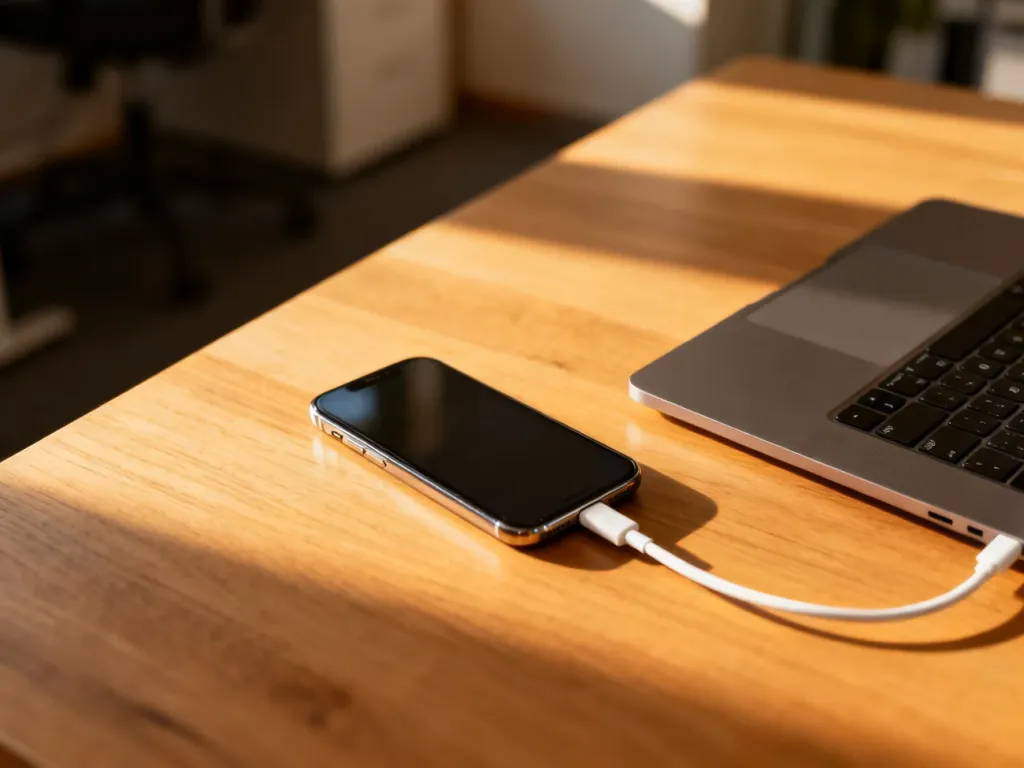
Kopię zapasową telefonu możesz wykonać w chmurze albo lokalnie na komputerze. Android korzysta głównie z Google One, iPhone z iCloud, a telefony Samsung oferują także Samsung Cloud i Smart Switch. Chmura zapewnia automatyzację i łatwe przywracanie, natomiast kopia lokalna daje większą kontrolę nad plikami.
Jak zrobić kopię zapasową na Androidzie?
Android zapisuje na koncie Google między innymi aplikacje i ich dane, kontakty, historię połączeń, ustawienia telefonu oraz wiadomości SMS i MMS. Zdjęcia i filmy wymagają osobnego włączenia synchronizacji w Zdjęciach Google, jeśli chcesz przechowywać je w chmurze.
Aby włączyć automatyczny backup, wykonaj następujące czynności:
- Otwórz Ustawienia.
- Przejdź do Google > Wszystkie usługi > Kopia zapasowa. W niektórych telefonach ścieżka może mieć nazwę Ustawienia > Google > Tworzenie i przywracanie kopii zapasowej.
- Zaloguj się na konto Google, jeśli telefon o to poprosi.
- Włącz opcję Kopia zapasowa w Google One.
- Sprawdź w sekcji szczegółów, jakie dane i aplikacje mają być zapisywane.
- Aby rozpocząć kopię od razu, wybierz Utwórz kopię zapasową teraz.
Do utworzenia kopii w chmurze potrzebne jest połączenie z internetem. Pierwsze zapisanie danych może potrwać nawet do 24 godzin. Zdjęcia i filmy włączysz osobno w aplikacji Zdjęcia Google, korzystając z ustawień kopii zapasowej.
Jak zrobić kopię zapasową na iPhonie?
W iPhonie podstawowym rozwiązaniem jest iCloud. Automatyczny backup działa wtedy, gdy telefon jest podłączony do ładowania, zablokowany i połączony z siecią Wi-Fi.
Konfiguracja kopii zapasowej wygląda następująco:
- Otwórz Ustawienia.
- Stuknij swoje imię i nazwisko, a następnie wybierz iCloud > Backup w iCloud.
- Włącz opcję Backup w iCloud.
- Aby wykonać kopię natychmiast, wybierz Utwórz backup teraz.
Przed rozpoczęciem sprawdź dostępne miejsce w iCloud. Jeżeli jest go za mało, kopia może się nie wykonać. Zawartość zapisanych kopii znajdziesz w menu Ustawienia > [Twoje imię i nazwisko] > iCloud > Zarządzaj miejscem na koncie > Backupy.
Jak zrobić kopię zapasową telefonu Samsung?
W telefonach Samsung możesz użyć Samsung Cloud do zapisu wybranych danych systemowych. Dostępne kategorie zależą od modelu i wersji oprogramowania, ale zwykle obejmują kontakty zapisane w telefonie, wiadomości, historię połączeń, kalendarz, ustawienia i układ ekranu.
Procedura w Samsung Cloud przebiega zwykle tak:
- Otwórz Ustawienia.
- Przejdź do Konta i kopia zapasowa.
- Wybierz Samsung Cloud lub Tworzenie kopii zapasowej danych.
- Zaznacz dane, które chcesz zapisać.
- Wybierz Wykonaj kopię zapasową teraz albo włącz automatyczne tworzenie kopii.
Do przenoszenia danych między telefonami Samsung służy także Smart Switch. Możesz połączyć urządzenia bezprzewodowo lub przewodem i wybrać dane, które mają zostać przeniesione na nowe urządzenie. To rozwiązanie jest przydatne przy zmianie telefonu, ale nie zastępuje kopii przechowywanej niezależnie od obu urządzeń.
Chmura czy komputer – którą metodę wybrać?
Obie metody mogą się uzupełniać. Chmura sprawdza się wtedy, gdy zależy Ci na automatycznym zapisie i szybkim przywróceniu danych. Kopia lokalna jest przydatna, gdy chcesz przechowywać pliki na własnym komputerze lub dysku zewnętrznym.
| Cecha | Chmura | Lokalnie |
|---|---|---|
| Wygoda | Automatyczny backup i przywracanie na nowym urządzeniu | Trzeba podłączyć telefon i skopiować dane ręcznie |
| Miejsce | Obowiązują limity usługi, na koncie Google bezpłatny limit wynosi 15 GB | Pojemność zależy od komputera lub dysku |
| Prywatność | Dane są przechowywane na serwerach usługi i szyfrowane podczas przesyłania | Masz większą kontrolę nad nośnikiem i dostępem do plików |
| Wymagania | Konto w usłudze i połączenie z internetem | Kabel USB, komputer lub dysk zewnętrzny |
O czym pamiętać dla bezpieczeństwa?
Sam fakt wykonania kopii nie gwarantuje, że wszystkie dane zostaną przywrócone w każdej sytuacji. Przed resetem albo zmianą telefonu sprawdź następujące kwestie:
- Używaj kodu PIN, hasła lub wzoru blokady ekranu zamiast samego przesunięcia palcem. Część danych może być dodatkowo chroniona blokadą urządzenia.
- Sprawdź wolne miejsce w chmurze. Konto Google oferuje bezpłatnie do 15 GB, współdzielonych przez usługi objęte limitem.
- Nie zakładaj, że kopia Androida zadziała na starszym systemie. Nowe urządzenie powinno mieć tę samą albo nowszą wersję Androida niż telefon, na którym wykonano backup.
- Zweryfikuj osobno zdjęcia, filmy, kontakty zapisane na karcie SIM oraz dane aplikacji, ponieważ nie każda usługa obejmuje je w identycznym zakresie.
Android szyfruje dane przesyłane między telefonem, usługami Google i centrami danych. Szyfrowanie nie oznacza jednak, że możesz pominąć blokadę ekranu, ochronę konta i kontrolę dostępu do komputera, na którym przechowujesz kopię lokalną.
Lista kontrolna przed zmianą telefonu
Przed wymazaniem starego urządzenia sprawdź kolejno:
- Status kopii – upewnij się, że pojawiła się aktualna data ostatniego backupu.
- Zdjęcia i filmy – otwórz Zdjęcia Google lub iCloud i sprawdź, czy najważniejsze pliki są dostępne.
- Kontakty i hasła – potwierdź synchronizację kontaktów oraz dostęp do menedżera haseł.
- Konta – wyloguj się z kont i usuń dane ze starego telefonu dopiero po sprawdzeniu nowego urządzenia.
Najbezpieczniej korzystać z automatycznej kopii w chmurze i od czasu do czasu zapisywać najważniejsze pliki także na komputerze lub dysku zewnętrznym.