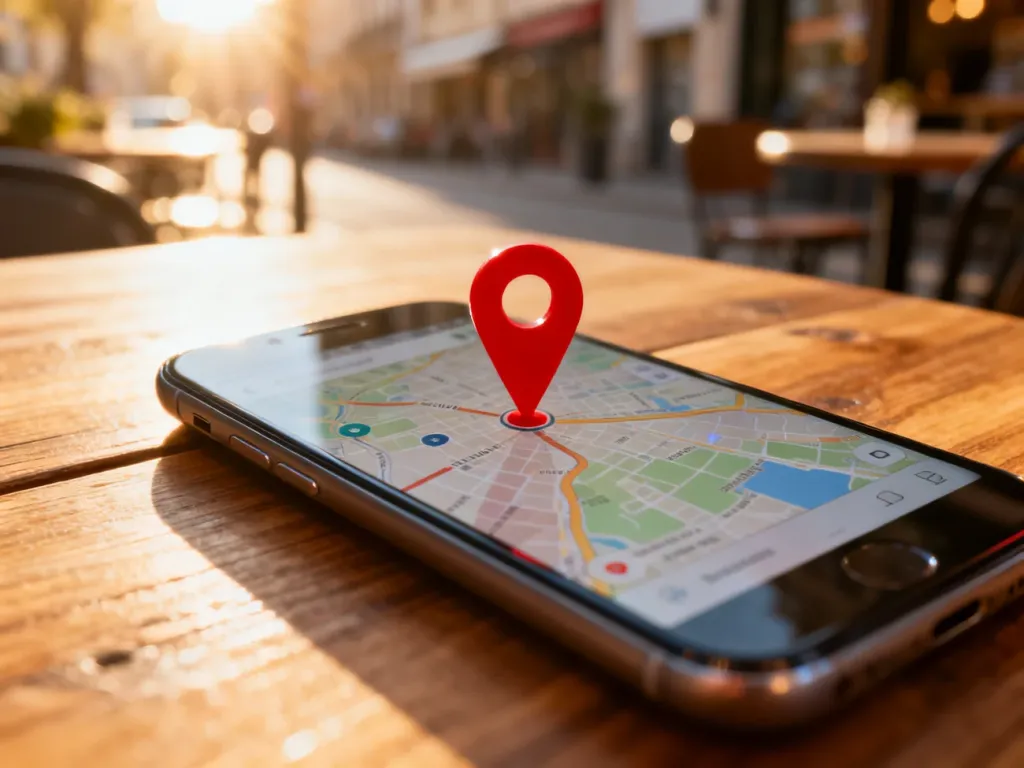
Aby wysłać pinezkę z Google Maps, przytrzymaj palec na wybranym miejscu, otwórz kartę lokalizacji, wybierz „Udostępnij” i prześlij link SMS-em albo przez komunikator. Pinezka wskazuje stały punkt. Jeśli chcesz, aby druga osoba widziała, jak się przemieszczasz, użyj udostępniania lokalizacji na żywo.
Jak wysłać pinezkę z Google Maps?
Pinezka to link prowadzący do dokładnego punktu na mapie. Przydaje się przy spotkaniu w miejscu bez adresu, wskazywaniu parkingu, wejścia do parku albo polecaniu konkretnej lokalizacji. Odbiorca może otworzyć link na Androidzie, iPhonie lub w przeglądarce, nawet jeśli nie ma zainstalowanego Google Maps.
Aby wysłać pinezkę dla wybranego punktu:
- Otwórz aplikację Google Maps na telefonie.
- Przytrzymaj palec na wybranym miejscu na mapie, aż pojawi się czerwona pinezka.
- Stuknij nazwę lub adres widoczny na dole ekranu.
- Wybierz opcję „Udostępnij”.
- Wskaż aplikację, przez którą chcesz wysłać link, na przykład SMS, Messenger, WhatsApp lub e-mail.
Możesz też wybrać „Kopiuj link” i wkleić go ręcznie do dowolnej wiadomości. Odbiorca po otwarciu zobaczy wskazany punkt oraz może wyznaczyć do niego trasę.
Jak udostępnić lokalizację na żywo?
Pinezka statyczna pokazuje jedno, niezmienne miejsce. Udostępnianie lokalizacji na żywo działa inaczej – odbiorca może obserwować Twoje położenie podczas przemieszczania się. Ta opcja sprawdza się na przykład wtedy, gdy jedziesz na spotkanie albo próbujesz odnaleźć kogoś w zatłoczonym miejscu.
Aby włączyć udostępnianie lokalizacji na żywo:
- Otwórz Google Maps i stuknij ikonę swojego profilu w prawym górnym rogu.
- Wybierz „Udostępnianie lokalizacji”.
- Stuknij „Nowe udostępnienie”.
- Ustaw czas trwania udostępniania.
- Wybierz kontakt albo aplikację, przez którą wyślesz link.
Jeśli odbiorca nie ma konta Google, skopiuj wygenerowany link i prześlij go SMS-em lub komunikatorem. Po zakończeniu spotkania wyłącz udostępnianie lokalizacji na żywo albo poczekaj, aż minie ustawiony czas.
Rozwiązywanie problemów
Gdy pinezka nie chce się wysłać albo lokalizacja jest niedokładna, sprawdź najpierw podstawowe ustawienia:
- połączenie z internetem przez Wi-Fi lub dane komórkowe,
- uprawnienia Google Maps do korzystania z lokalizacji w ustawieniach telefonu,
- włączony GPS i wyłączony tryb, który ogranicza działanie aplikacji w tle,
- aktualność aplikacji Google Maps w Google Play lub App Store.
Do samego wysłania linku potrzebne jest połączenie z internetem. Jeśli korzystasz z lokalizacji na żywo, telefon musi mieć także dostęp do sygnału lokalizacyjnego oraz zgodę na udostępnianie położenia.
Udostępniaj lokalizację na żywo tylko osobom, którym ufasz, i wyłącz tę funkcję, gdy nie jest już potrzebna.