Odkryj wszystkie tajniki korzystania z aplikacji Sklep Play! Dowiedz się, jak korzystać z aplikacji Sklep Play na swoim urządzeniu mobilnym, jak ją otworzyć, rozwiązać problemy z dostępem oraz poznać funkcje, które ułatwią przeszukiwanie treści i zarządzanie usługami. Przeczytaj, aby zyskać cenne porady dotyczące bezpieczeństwa danych i historii transakcji!
Aby korzystać z aplikacji Sklep Play, musisz zalogować się na swoim urządzeniu za pomocą konta Google. Dzięki temu możesz bezpiecznie wyszukiwać, pobierać oraz automatycznie aktualizować miliony gier i aplikacji.
Sklep Play – Co to jest?
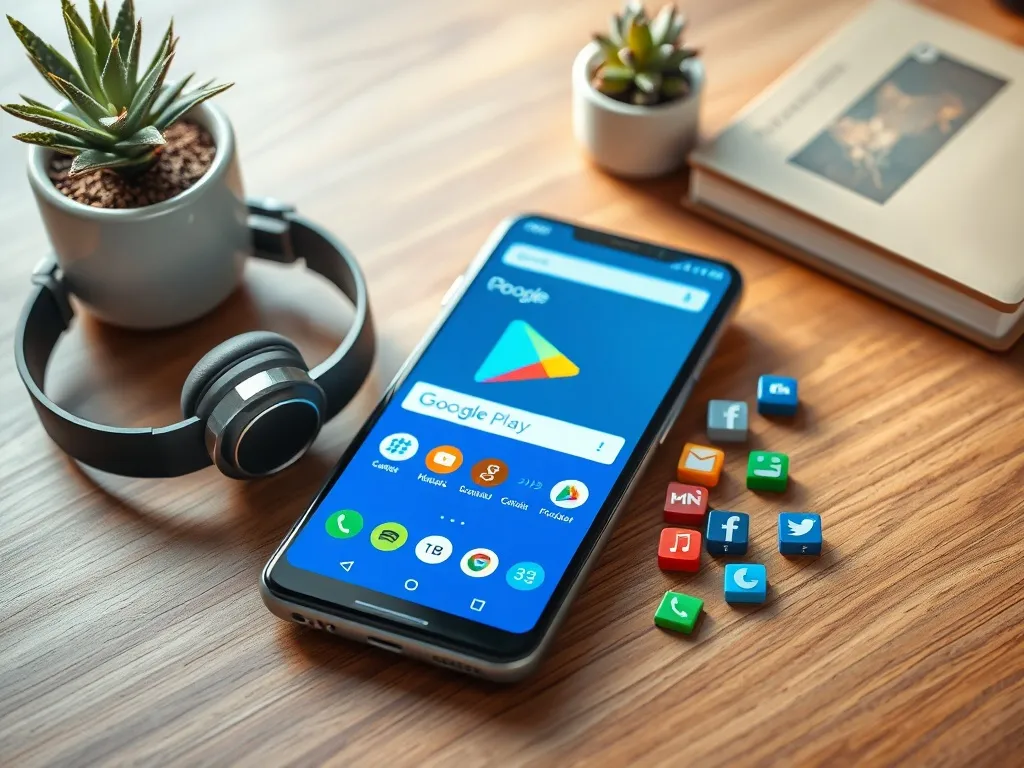
Sklep Play, znany także jako Google Play, to oficjalny sklep z aplikacjami dla urządzeń z systemem Android. Umożliwia pobieranie aplikacji, gier oraz różnego rodzaju treści cyfrowych, takich jak filmy, książki czy audiobooki.
Aplikacja Sklep Play jest fabrycznie zainstalowana na większości urządzeń z Androidem obsługujących usługi Google, a także na części Chromebooków. Dzięki temu od razu po zalogowaniu do konta Google możesz zacząć instalować potrzebne programy i korzystać z aktualizacji.
Obecnie Sklep Play oferuje użytkownikom ponad 2,4 miliona aplikacji i gier. To ogromna baza, w której znajdziesz zarówno bezpłatne, jak i płatne pozycje. W jednym miejscu możesz przeglądać opisy, zrzuty ekranu, oceny oraz recenzje innych użytkowników.
Platforma pełni też rolę centrum innych treści cyfrowych. Przez Sklep Play możesz uzyskać dostęp do subskrypcji, filmów na wypożyczenie lub kupno, a także do książek i treści audio. Personalizowane rekomendacje bazują na Twojej historii instalacji, ocenach oraz zainteresowaniach, co ułatwia odkrywanie nowych aplikacji i gier dopasowanych do Twoich potrzeb.
Jak uruchomić i zalogować się do Sklepu Play
Aby otworzyć Sklep Play na telefonie lub tablecie, wystarczy przejść do listy aplikacji na urządzeniu i odszukać ikonę z kolorowym trójkątem. Na wielu smartfonach ikona znajduje się także na ekranie głównym, co umożliwia szybkie uruchomienie sklepu.
Po pierwszym otwarciu pojawi się prośba o zalogowanie do konta Google. Zalogowane konto Google jest wymagane, aby instalować aplikacje, synchronizować dane i przywracać zakupy. Po zalogowaniu możesz od razu zacząć wyszukiwać programy, gry i inne treści.
Sklep Play może również automatycznie aktualizować zainstalowane aplikacje. Dzięki temu na urządzeniu pojawiają się najnowsze wersje programów, co poprawia ich działanie oraz wzmacnia bezpieczeństwo danych.
Jak dodać i przełączać konta Google
Wiele osób korzysta z więcej niż jednego konta Google – na przykład osobnego do pracy i prywatnego. Na urządzeniu z Androidem możesz dodać kilka kont, a następnie swobodnie przełączać się między nimi w aplikacji Sklep Play.
Aby dodać konto Google w ustawieniach telefonu lub tabletu, wykonaj te kroki:
- otwórz aplikację Ustawienia na urządzeniu,
- przejdź do sekcji Konta (lub Hasła i konta / Użytkownicy i konta – nazwa może się różnić w zależności od producenta),
- wybierz opcję Dodaj konto, a następnie Google,
- wpisz adres e-mail i hasło do konta Google, postępuj zgodnie z instrukcjami na ekranie,
- powtórz proces, jeśli chcesz dodać więcej kont.
Po dodaniu kilku kont możesz zmieniać je bezpośrednio w aplikacji Sklep Play. W tym celu:
- uruchom Sklep Google Play,
- w prawym górnym rogu dotknij swoje zdjęcie profilowe lub inicjał,
- kliknij strzałkę w dół obok adresu e-mail,
- z listy wybierz inne konto Google, którego chcesz używać w Sklepie Play.
Przełączając konta, zmieniasz też historię zakupów i listę zainstalowanych aplikacji widoczną w sklepie. Ma to znaczenie, jeśli część płatnych programów została kupiona z innego profilu niż ten, którego używasz na co dzień.
Funkcje aplikacji Sklep Play
Aplikacja Sklep Play oferuje szereg funkcji, które ułatwiają korzystanie z treści cyfrowych. Możesz w prosty sposób wyszukiwać aplikacje, przeglądać ich opisy, zarządzać instalacjami i aktualizacjami, a także monitorować zakupy oraz subskrypcje.
Przeszukiwanie i przeglądanie treści cyfrowych
Najważniejszą funkcją Sklepu Play jest wyszukiwanie aplikacji i gier. Na górze ekranu znajduje się pasek wyszukiwania, w którym wpisujesz nazwę programu, kategorię lub rodzaj funkcji, jakiej potrzebujesz.
Wyniki możesz filtrować według kategorii, liczby pobrań, wieku użytkownika czy ocen. To wygodny sposób, aby szybciej znaleźć program pasujący do Twoich oczekiwań, na przykład aplikacje do nauki języków, gry logiczne czy narzędzia biurowe.
Podczas przeglądania karty konkretnej aplikacji masz dostęp do ocen i opinii innych użytkowników. Widzisz także zrzuty ekranu i często krótki materiał wideo pokazujący działanie programu. Taka prezentacja pomaga ocenić, czy dany produkt faktycznie spełni Twoje wymagania.
Personalizowane oferty i promocje
Sklep Play wyświetla także oferty dopasowane do użytkownika. Na podstawie zainstalowanych aplikacji, gier oraz dokonanych zakupów pojawiają się propozycje nowych tytułów, pakietów oraz treści do pobrania.
Możesz trafić na okresowe promocje, zniżki na gry, pakiety subskrypcji czy oferty dla nowych użytkowników. Niektóre kampanie są dostępne wyłącznie dla osób zalogowanych z określonych krajów lub korzystających z wybranych form płatności, dlatego opłaca się regularnie zaglądać do sklepu i sprawdzać aktualne zakładki z promocjami.
Jak aktualizować aplikacje w Sklepie Play
Aktualne wersje aplikacji są istotne zarówno dla stabilności działania, jak i bezpieczeństwa. W Sklepie Play możesz włączyć automatyczne aktualizacje albo sprawdzać je ręcznie.
Aby samodzielnie wyszukać i zainstalować nowsze wersje programów:
- otwórz Sklep Google Play,
- dotknij zdjęcie profilowe w prawym górnym rogu,
- wybierz pozycję Zarządzaj aplikacjami i urządzeniem,
- przejdź do zakładki Dostępne aktualizacje,
- kliknij Aktualizuj wszystko lub wybierz pojedyncze aplikacje do aktualizacji.
Jeśli wolisz automatyczne pobieranie nowych wersji, w ustawieniach Sklepu Play możesz określić, czy aktualizacje mają być instalowane tylko przez Wi‑Fi, czy także przy użyciu danych komórkowych. To ważne, gdy masz ograniczony pakiet internetu mobilnego.
Bezpieczeństwo danych w aplikacji Sklep Play
Bezpieczeństwo jest jednym z najważniejszych aspektów korzystania ze Sklepu Play. Google stale rozwija mechanizmy ochronne, aby ograniczać ryzyko instalacji złośliwego oprogramowania oraz zabezpieczyć dane użytkowników.
W sklepie działa między innymi Google Play Protect, czyli system skanowania aplikacji przed instalacją i w czasie korzystania z urządzenia. Programy, które naruszają zasady bezpieczeństwa, mogą zostać oznaczone, zablokowane lub usunięte ze sklepu.
Podczas korzystania z aplikacji możesz zostać poproszony o zgodę na powiadomienia, dostęp do lokalizacji lub inne uprawnienia. Zgody te służą głównie personalizacji treści i prawidłowemu działaniu konkretnych funkcji, natomiast zawsze możesz je w dowolnym momencie zmodyfikować w ustawieniach systemu Android.
Jak zabezpieczyć konto i zakupy w Sklepie Play
Aby ograniczyć ryzyko niechcianych transakcji – na przykład dokonanych przez dziecko lub osobę trzecią – warto poświęcić chwilę na konfigurację zabezpieczeń konta Google oraz samej aplikacji Sklep Play.
Po pierwsze, włącz uwierzytelnianie zakupów w ustawieniach sklepu. Zazwyczaj znajdziesz je po kliknięciu zdjęcia profilowego, przejściu do Ustawień i sekcji dotyczącej autoryzacji zakupów. Możesz wybrać, czy hasło lub odcisk palca mają być wymagane przy każdej transakcji, czy tylko co pewien czas.
Po drugie, zadbaj o bezpieczeństwo samego konta Google. Silne, unikalne hasło to podstawa, ale bardzo dużą ochronę daje też weryfikacja dwuetapowa. Po jej włączeniu do logowania potrzebny jest nie tylko login i hasło, lecz także potwierdzenie na telefonie albo kod z aplikacji uwierzytelniającej.
Dobrą praktyką jest również dodanie numeru telefonu lub alternatywnego adresu e‑mail jako danych odzyskiwania konta. Dzięki temu łatwiej przywrócisz dostęp, gdy zapomnisz hasło lub wykryjesz podejrzaną aktywność.
Historia transakcji w Sklepie Play
Sklep Play prowadzi historię wszystkich zakupów i subskrypcji wykonanych z danego konta Google. Obejmuje to płatne aplikacje, zakupy w grach, filmy, książki oraz pobierane subskrypcje.
Aby zobaczyć swoją historię transakcji, wystarczy otworzyć Sklep Play, wejść w menu po kliknięciu zdjęcia profilowego i wybrać sekcję z płatnościami lub subskrypcjami. Z tego poziomu możesz przejrzeć wcześniejsze operacje, sprawdzić kiedy i za co została pobrana opłata oraz jakie metody płatności zostały użyte.
Po każdej transakcji na adres e‑mail przypisany do Twojego konta Google wysyłane jest potwierdzenie płatności. W wielu przypadkach możliwe jest również pobranie faktury, jeśli jest wymagana na potrzeby rozliczeń. Taka dokumentacja przydaje się zwłaszcza w razie reklamacji czy wątpliwości dotyczących naliczonej kwoty.
Problemy z otwieraniem Sklepu Play – jak je rozwiązać?
Zdarza się, że Sklep Play nie chce się otworzyć, zawiesza się lub przestaje pobierać aplikacje. Najczęściej nie wynika to z błędu samego sklepu, ale z problemów na urządzeniu – przepełnionej pamięci podręcznej aplikacji, nieaktualnych Usług Google Play albo kłopotów z kontem Google.
Na działanie sklepu wpływa także jakość połączenia z internetem. Bez stabilnej sieci aplikacje mogą pobierać się bardzo wolno lub wcale. Lokalizacja ma natomiast znaczenie głównie dla dostępności wybranych programów i ofert regionalnych, a rzadko jest przyczyną samego braku uruchamiania Sklepu Play.
Sprawdzenie połączenia internetowego
Jeśli Sklep Play wolno się ładuje lub w ogóle nie otwiera, jednym z pierwszych kroków jest weryfikacja połączenia z siecią. Bez dostępu do internetu sklep nie będzie w stanie wyświetlić listy aplikacji ani zaktualizować ich danych.
W takiej sytuacji możesz:
- sprawdzić, czy urządzenie jest podłączone do sieci Wi‑Fi lub ma włączone dane komórkowe,
- wyłączyć i ponownie włączyć moduł Wi‑Fi albo dane mobilne,
- zrestartować router, jeśli problem pojawia się tylko w jednej sieci,
- przełączyć się między Wi‑Fi a danymi komórkowymi, aby sprawdzić, czy kłopot dotyczy konkretnego łącza.
Jeśli inne aplikacje również mają trudności z dostępem do internetu, problem leży zapewne po stronie dostawcy lub konfiguracji sieci na urządzeniu.
Weryfikacja ustawień geolokalizacji
Ustawienia geolokalizacji rzadko blokują uruchamianie samej aplikacji Sklep Play. Mogą jednak wpływać na to, jakie aplikacje regionalne widzisz w wynikach wyszukiwania oraz jakie formy płatności są dostępne.
Jeśli zauważysz, że zniknęły znane Ci wcześniej aplikacje lub nie widzisz ofert typowych dla Twojego kraju, sprawdź:
- czy lokalizacja jest włączona w ustawieniach urządzenia,
- czy Sklep Play ma przyznane uprawnienie do korzystania z lokalizacji,
- czy inne aplikacje używające GPS działają poprawnie.
Gdy geolokalizacja jest wyłączona, sklep może pokazywać mniej precyzyjne propozycje lub inny zestaw treści, lecz zwykle nadal się uruchamia i pozwala pobierać aplikacje.
Co zrobić, gdy ikona Sklepu Play zniknęła?
Brak ikony Sklepu Play na liście aplikacji wcale nie musi oznaczać, że program został usunięty. Na wielu urządzeniach z Androidem aplikacja mogła zostać po prostu wyłączona w ustawieniach systemu lub ukryta.
Aby spróbować ją ponownie włączyć:
- otwórz Ustawienia w telefonie lub tablecie,
- przejdź do sekcji Aplikacje (czasem: Aplikacje i powiadomienia / Menedżer aplikacji),
- na liście wyszukaj pozycję Sklep Google Play,
- sprawdź, czy przycisk Włącz jest dostępny – jeśli tak, dotknij go, by ponownie aktywować aplikację.
Po włączeniu Sklepu Play spróbuj ponownie odszukać ikonę w szufladzie aplikacji lub na ekranie głównym. Jeśli nadal jej nie widzisz, możliwe, że producent urządzenia ograniczył dostęp do usług Google lub występuje inny problem wymagający kontaktu z pomocą techniczną.
Problemy z pamięcią podręczną i danymi aplikacji
Przepełniona lub uszkodzona pamięć podręczna może powodować, że Sklep Play przestaje się otwierać, zawiesza się lub nie pokazuje poprawnie treści. W wielu przypadkach pomaga wyczyszczenie danych lokalnych aplikacji.
Aby to zrobić:
- wejdź w Ustawienia urządzenia i otwórz sekcję Aplikacje,
- odnajdź na liście Sklep Google Play,
- wejdź w Pamięć lub Pamięć i cache,
- użyj opcji Wyczyść pamięć podręczną, a w razie potrzeby także Wyczyść dane.
Po takim zabiegu aplikacja może poprosić o ponowne zaakceptowanie regulaminu lub odświeżenie ustawień, ale pobierane treści i zakupione produkty pozostają przypisane do Twojego konta Google.
Aktualizacja Usług Google Play i problemy z kontem Google
Sklep Play współpracuje ściśle z komponentem systemowym o nazwie Usługi Google Play. Jeśli ten element jest nieaktualny lub uszkodzony, sklep może działać niestabilnie lub w ogóle się nie otwierać.
W takiej sytuacji:
- sprawdź, czy w ustawieniach aplikacji Usługi Google Play jest dostępna opcja aktualizacji,
- uruchom ponownie urządzenie po zaktualizowaniu usług,
- upewnij się, że data i godzina w systemie ustawione są poprawnie, najlepiej automatycznie z sieci.
Zdarza się też, że przyczyną problemów jest błąd konta Google – na przykład nieudana synchronizacja. Pomóc może usunięcie konta z urządzenia i ponowne jego dodanie, przy zachowaniu ostrożności, aby nie utracić lokalnych danych powiązanych z innymi aplikacjami.
FAQ – najczęściej zadawane pytania
Czym jest Sklep Play (Google Play)?
To oficjalny sklep z aplikacjami i treściami cyfrowymi dla urządzeń z Androidem, oferujący gry, aplikacje, filmy i książki.
Czy muszę mieć konto Google, aby korzystać ze Sklepu Play?
Tak — wymagana jest autoryzacja konta Google, aby instalować aplikacje, synchronizować dane i przywracać zakupy.
Jak dodać i przełączać konta Google w Sklepie Play?
Konta dodaje się w ustawieniach urządzenia w sekcji Konta, a potem wybiera się aktywne konto przez ikonę profilu w prawym górnym rogu Sklepu Play.
Jak włączyć lub wyłączyć automatyczne aktualizacje aplikacji?
W ustawieniach Sklepu Play można ustawić automatyczne aktualizacje i określić, czy mają odbywać się tylko przez Wi‑Fi czy także przy użyciu danych komórkowych.
Co to jest Google Play Protect i jak chroni urządzenie?
To system skanujący aplikacje przed i po instalacji, który wykrywa i usuwa programy łamiące zasady bezpieczeństwa.
Gdzie sprawdzić historię zakupów i subskrypcji w Sklepie Play?
Wystarczy wejść w menu po kliknięciu zdjęcia profilowego i wybrać sekcję płatności lub subskrypcji, by zobaczyć wcześniejsze transakcje i metody płatności.
Co zrobić, gdy Sklep Play się nie otwiera lub działa wolno?
Najpierw sprawdź połączenie z internetem, zrestartuj moduł sieciowy lub router, a jeśli to nie pomoże wyczyść pamięć podręczną aplikacji.
Dlaczego zniknęła ikona Sklepu Play i jak ją przywrócić?
Ikona może być ukryta lub aplikacja wyłączona; w ustawieniach aplikacji znajdź Sklep Google Play i użyj przycisku Włącz, by go aktywować.