Dane z Androida na iPhone’a najłatwiej przeniesiesz za pomocą bezpłatnej aplikacji Apple „Przenieś do iOS”. Działa ona podczas pierwszej konfiguracji iPhone’a. Jeśli telefon został już skonfigurowany, musisz go wymazać albo przenieść dane ręcznie przez konto Google, chmurę lub komputer.
Co przygotować przed transferem?
Przed rozpoczęciem sprawdź poniższe warunki. Dzięki temu zmniejszysz ryzyko przerwania kopiowania danych:
- Włącz Wi-Fi na telefonie z Androidem i przygotuj oba urządzenia blisko siebie.
- Podłącz Androida i iPhone’a do ładowarek. Przy dużej liczbie zdjęć i filmów transfer może potrwać długo.
- Sprawdź, czy wolne miejsce na iPhonie wystarczy na dane z telefonu oraz ewentualnej karty microSD.
- Zaktualizuj przeglądarkę Chrome na Androidzie, jeśli chcesz przenieść jej zakładki.
- Wykonaj kopię najważniejszych zdjęć, dokumentów i rozmów przed rozpoczęciem migracji.
Ważne: aplikacja „Przenieś do iOS” działa w czasie pierwszej konfiguracji iPhone’a. Jeśli telefon jest już używany, musisz wymazać jego zawartość, aby skorzystać z automatycznego transferu. Zapisane na nim dane zostaną usunięte, więc wcześniej wykonaj ich kopię zapasową. Jeśli nie chcesz resetować urządzenia, wybierz ręczne metody opisane niżej.
Jak użyć aplikacji „Przenieś do iOS”?
Najpierw zainstaluj aplikację „Przenieś do iOS” ze sklepu Google Play. Następnie rozpocznij konfigurację nowego iPhone’a i wykonaj poniższe czynności:
- Włącz iPhone’a i przejdź przez wybór języka, regionu oraz sieci Wi-Fi.
- Na ekranie „Szybki start” wybierz „Skonfiguruj bez innego urządzenia Apple”.
- Przejdź do ekranu „Przenieś aplikacje i dane” i wybierz „Z Androida”.
- Na Androidzie otwórz aplikację „Przenieś do iOS”, zaakceptuj warunki i nadaj wymagane uprawnienia.
- Na iPhonie stuknij „Dalej”, a gdy pojawi się kod, wpisz go w aplikacji na Androidzie.
- Po wyświetleniu monitu połącz Androida z tymczasową siecią Wi-Fi utworzoną przez iPhone’a.
- Wybierz dane, które chcesz przenieść, i stuknij „Dalej”.
- Pozostaw oba telefony podłączone do zasilania i blisko siebie, aż pasek postępu na iPhonie dojdzie do końca.
- Po zakończeniu stuknij „Gotowe” na Androidzie i kontynuuj konfigurację iPhone’a.
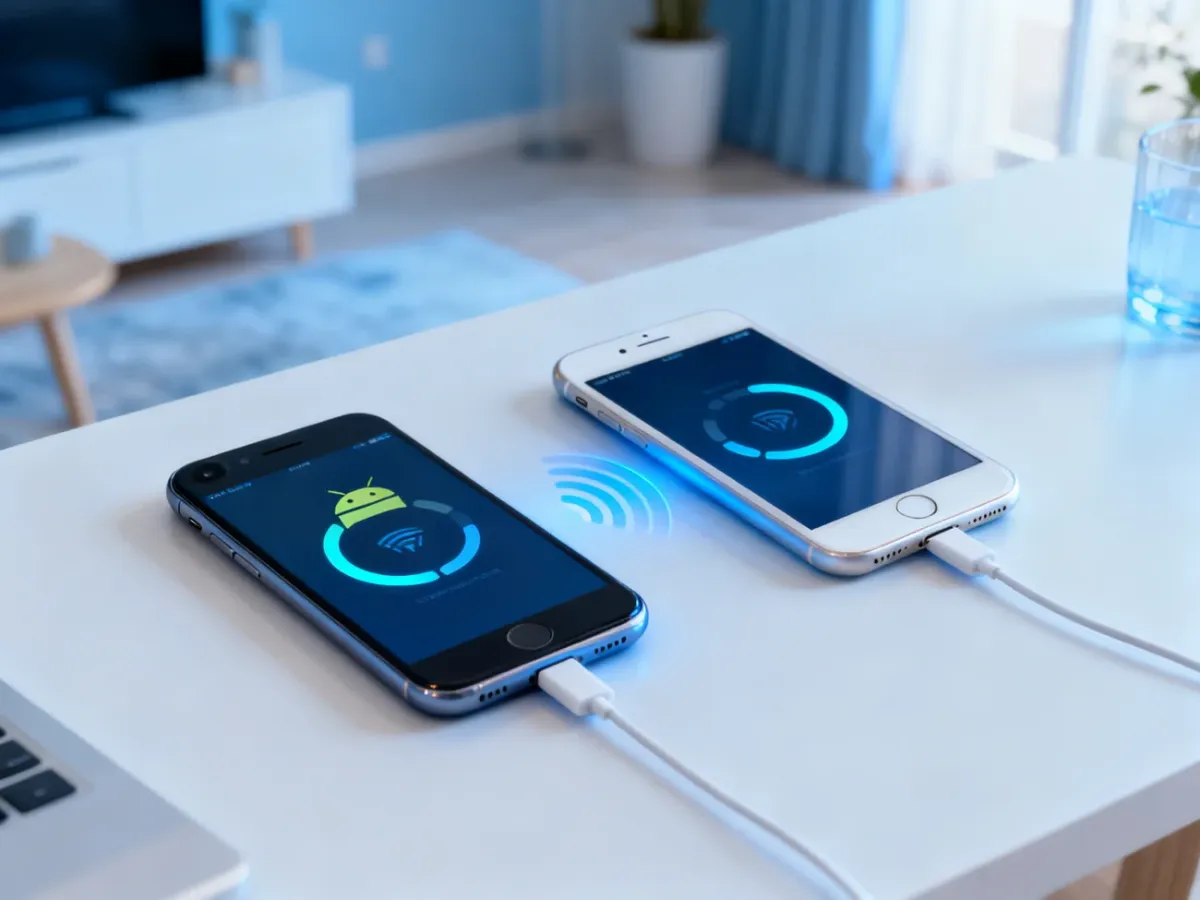
Tymczasowa sieć Wi-Fi służy do bezpośredniej wymiany danych między urządzeniami. Nie rozłączaj telefonów i nie przełączaj Androida do innej aplikacji. „Przenieś do iOS” powinna pozostać na ekranie przez cały transfer. Nie odbieraj też połączeń na Androidzie, ponieważ może to przerwać kopiowanie.
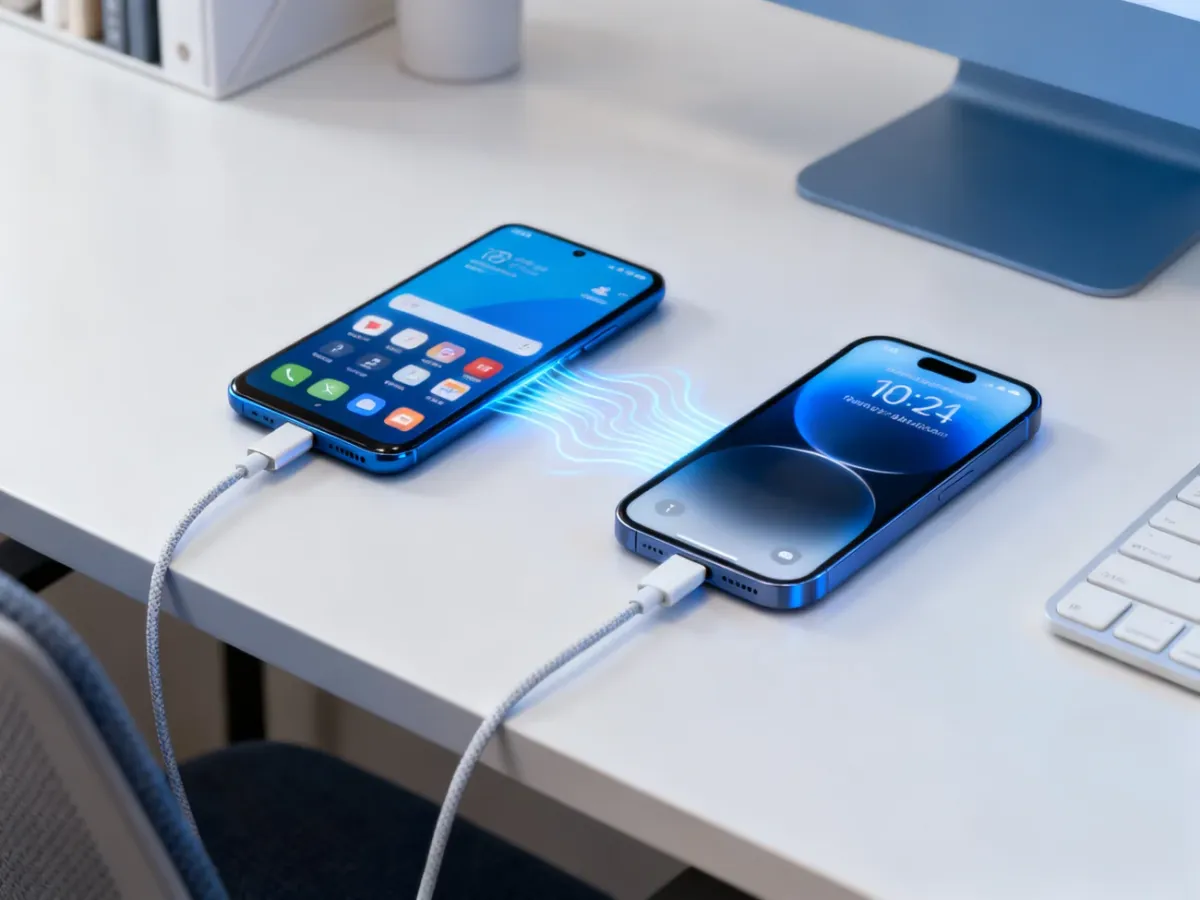
Transfer można przyspieszyć, łącząc urządzenia przewodem, na przykład USB-C lub przewodem USB-C z odpowiednią przejściówką do iPhone’a.
Jakie dane można przenieść?
Zakres zależy od rodzaju zawartości i zgodności aplikacji, ale automatyczna migracja może obejmować:
- kontakty, kalendarze, konta pocztowe i historię połączeń,
- wiadomości SMS oraz część historii i multimediów z WhatsApp,
- zdjęcia, filmy, albumy, pliki i foldery,
- zakładki internetowe, nagrania z dyktafonu oraz wybrane ustawienia,
- niektóre bezpłatne aplikacje dostępne zarówno w Google Play, jak i App Store.
Po transferze sprawdź, czy wszystkie dane są dostępne. Muzykę, książki i pliki PDF często trzeba skopiować osobno. Aplikacje, których nie przeniesiono automatycznie, pobierz ponownie z App Store. W przypadku WhatsApp przed migracją upewnij się, że masz aktualną kopię zapasową w samej aplikacji.
Co zrobić, gdy iPhone jest już skonfigurowany?
Masz dwie możliwości. Możesz wymazać iPhone’a i rozpocząć konfigurację od początku, a następnie użyć „Przenieś do iOS”. Jeśli chcesz zachować obecne ustawienia i dane, przenieś zawartość ręcznie.
| Metoda | Wymaga resetu iPhone’a? | Zakres danych | Poziom trudności |
|---|---|---|---|
| „Przenieś do iOS” | Tak, jeśli iPhone był już skonfigurowany | Szeroki, obejmuje wiele typów danych | Niski |
| Konto Google | Nie | Głównie kontakty, kalendarze i poczta | Niski |
| Chmura lub komputer | Nie | Zdjęcia, filmy, dokumenty i muzyka | Średni |
Aby przenieść kontakty bez resetowania telefonu, upewnij się na Androidzie, że synchronizują się z kontem Google. Na iPhonie otwórz Ustawienia → Aplikacje → Kontakty → Konta kontaktów, dodaj to samo konto Google i włącz synchronizację kontaktów. Nazwy pozycji mogą się nieznacznie różnić zależnie od wersji systemu.
Zdjęcia i filmy możesz zsynchronizować przez usługę chmurową, na przykład Google Photos, albo skopiować najpierw na komputer, a następnie zaimportować do iPhone’a. Ta metoda jest wolniejsza i wymaga osobnego zajęcia się poszczególnymi typami plików, ale nie zmienia zawartości skonfigurowanego telefonu.
Co zrobić, gdy transfer nie działa?
Jeśli kopiowanie zatrzymuje się lub urządzenia się nie łączą, sprawdź te rozwiązania:
- Wyłącz na Androidzie komórkową transmisję danych oraz funkcje automatycznego przełączania między sieciami Wi-Fi.
- Zapomnij zapisane sieci Wi-Fi na Androidzie i spróbuj ponownie nawiązać połączenie z siecią utworzoną przez iPhone’a.
- Nie wygaszaj ekranu i nie otwieraj innych aplikacji podczas działania „Przenieś do iOS”.
- Uruchom ponownie oba telefony, podłącz je do ładowarek i rozpocznij transfer jeszcze raz.
- Sprawdź wolne miejsce na iPhonie, szczególnie gdy kopiujesz dużą bibliotekę zdjęć lub filmów.
Jeżeli iPhone zapełni się przed końcem transferu, usuń niepotrzebne dane albo rozpocznij proces ponownie po wymazaniu urządzenia. Przy bardzo dużej migracji użycie przewodu może zapewnić stabilniejsze połączenie niż transfer bezprzewodowy.
Najbezpieczniejsza ścieżka jest prosta: nowy lub wymazany iPhone, aplikacja „Przenieś do iOS”, oba urządzenia podłączone do zasilania i cierpliwe oczekiwanie na zakończenie kopiowania. Przy już skonfigurowanym telefonie wybierz synchronizację konta Google oraz ręczne przenoszenie plików.