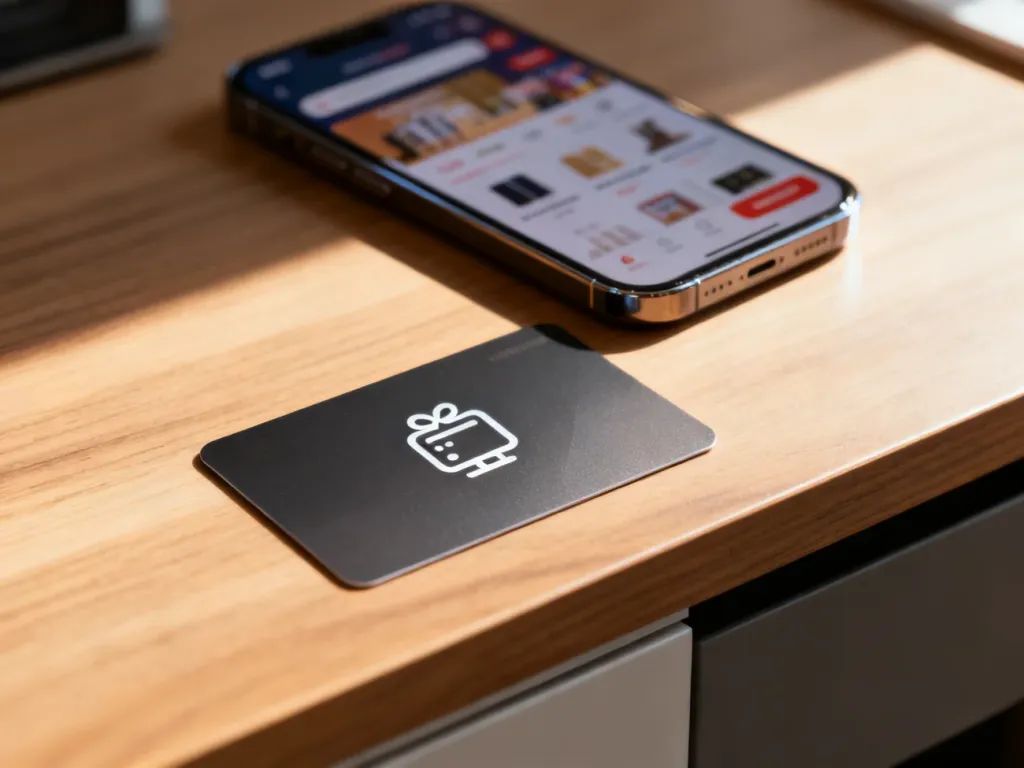
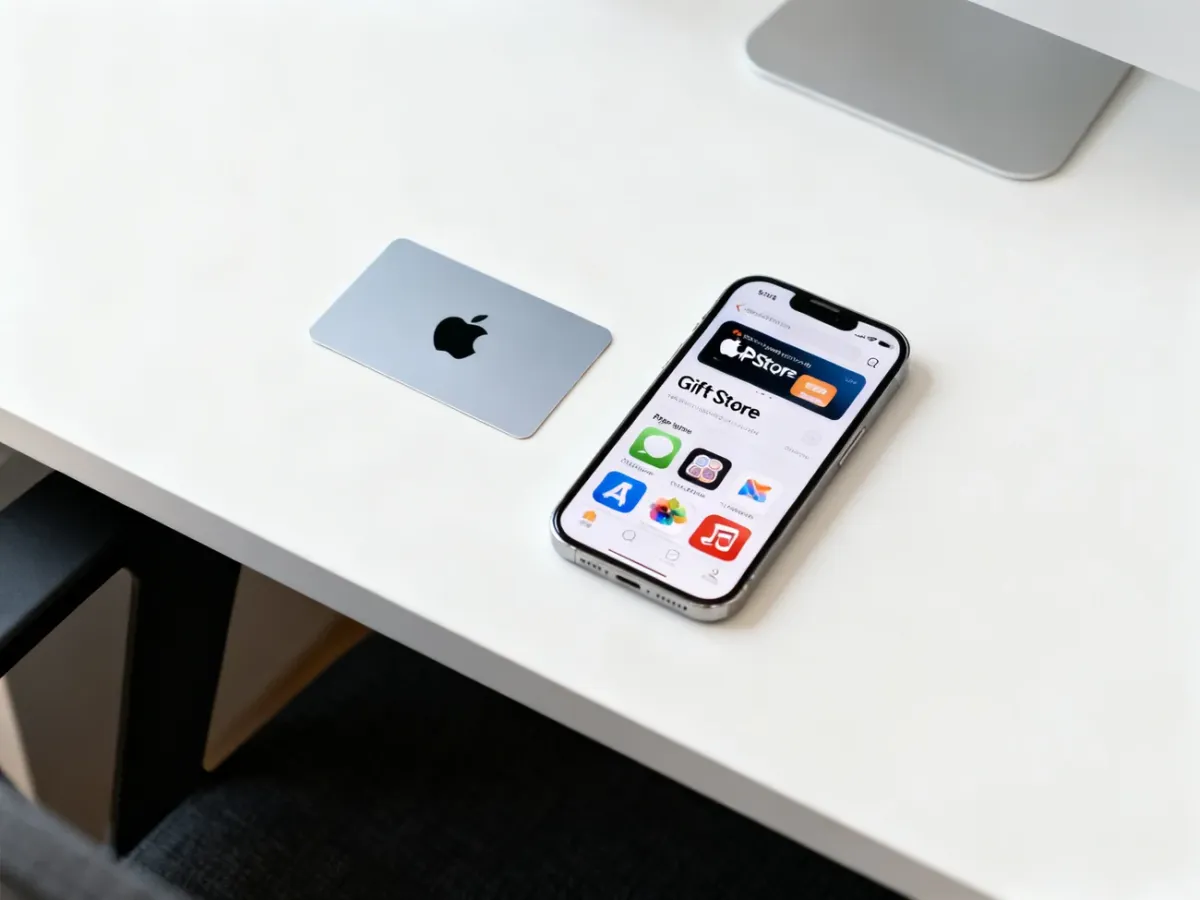
Karta iTunes nie jest już sprzedawana pod tą nazwą. Jej następcą jest Apple Gift Card, która zasila saldo konta Apple i pozwala płacić za aplikacje, gry, subskrypcje oraz – w wybranych krajach – produkty Apple. Kod zrealizujesz głównie w aplikacji App Store.
Gdzie kupić kartę Apple Gift Card?
Apple Gift Card kupisz w oficjalnym sklepie Apple, u autoryzowanych sprzedawców oraz w zaufanych sklepach internetowych oferujących kody cyfrowe. Przed zakupem sprawdź, czy sprzedawca jasno podaje kraj lub region karty.
Bezpieczne miejsca zakupu to:
- Oficjalna strona Apple – wybierz kartę dostępną dla swojego kraju lub regionu.
- Autoryzowane sklepy z elektroniką i supermarkety – karta może być dostępna w formie fizycznej lub jako kod.
- Zaufane platformy cyfrowe – korzystaj tylko z partnerów, którzy jasno określają pochodzenie kodów i wystawiają dowód zakupu.
- Sklep Apple lub aplikacja Apple Store – w regionach, w których Apple Gift Card jest dostępna.
Nie kupuj kodów z nieznanych serwisów aukcyjnych, forów ani od osób prywatnych. Cena wyraźnie niższa od wartości karty może oznaczać kod już wykorzystany, nieaktywny albo pochodzący z innego regionu.
Jak doładować konto Apple kodem?
Na karcie lub w wiadomości e-mail znajdź 16-cyfrowy kod. W przypadku karty fizycznej może być konieczne delikatne zdrapanie zabezpieczenia. Kod należy zrealizować na tym koncie Apple, z którego chcesz korzystać podczas zakupów.
Na iPhonie lub iPadzie wykonaj następujące czynności:
- Otwórz aplikację App Store.
- Stuknij ikonę profilu, swoje zdjęcie albo przycisk logowania u góry ekranu.
- Wybierz opcję „Zrealizuj kartę upominkową lub kod”.
- Stuknij „Użyj aparatu” i zeskanuj kod, jeśli karta na to pozwala.
- Jeśli skanowanie nie działa, wybierz „Podaj kod ręcznie” i wpisz 16 cyfr.
- Stuknij „Zrealizuj”, aby dodać środki do salda konta Apple.
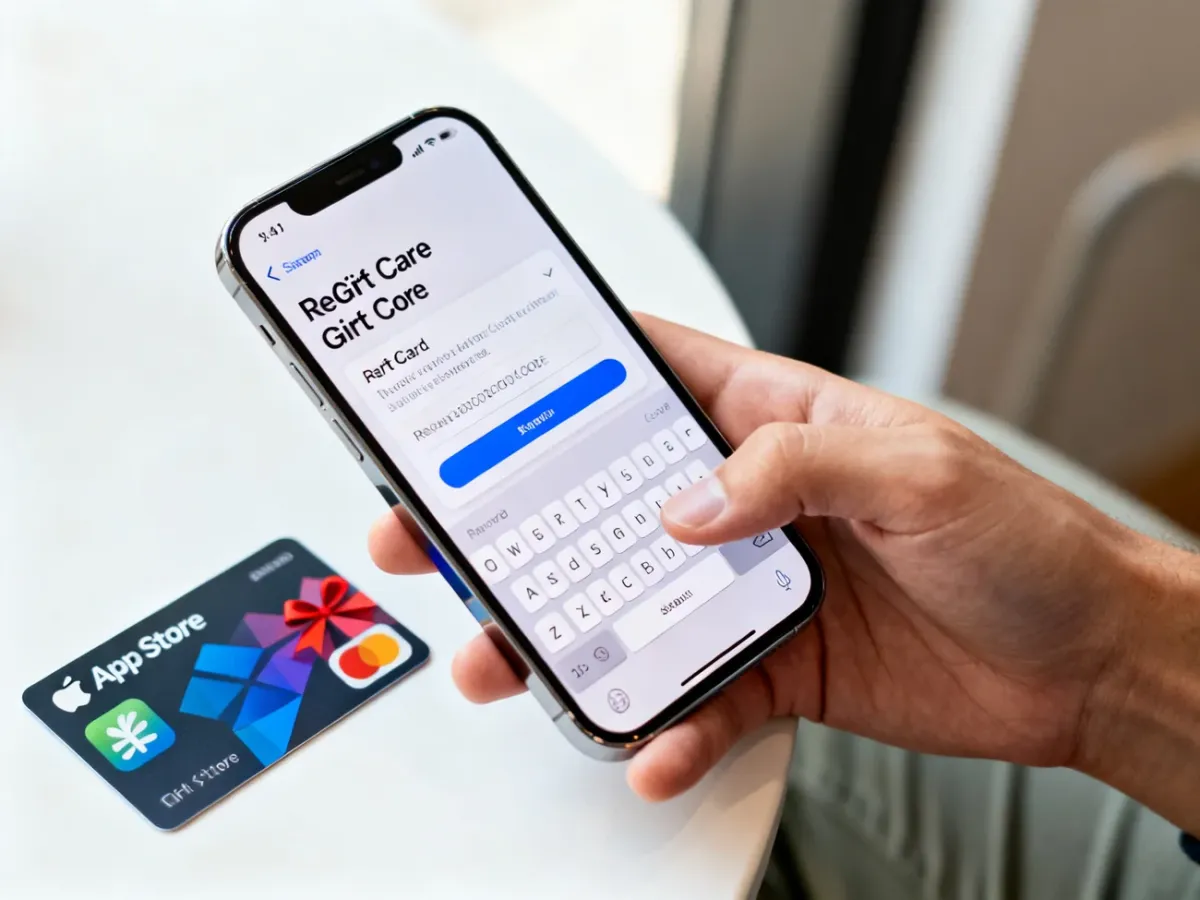
Jeżeli nie widzisz opcji realizacji, najpierw zaloguj się na konto Apple. Po poprawnym zatwierdzeniu kwota zostanie przypisana do salda tego konta. Kartę otrzymaną e-mailem można czasem zrealizować także przez przycisk „Zrealizuj teraz” znajdujący się w wiadomości.
Realizacja na komputerze Mac lub PC
Na komputerze Mac otwórz App Store, kliknij swoje imię lub przycisk logowania na pasku bocznym, a następnie wybierz „Zrealizuj kartę upominkową”. Kod możesz zeskanować albo wpisać ręcznie.
Na komputerze z systemem Windows użyj aplikacji Apple Music lub Apple TV. Zaloguj się na konto Apple, otwórz ustawienia konta i wybierz polecenie „Zrealizuj”. Dalej postępuj zgodnie z instrukcjami wyświetlanymi na ekranie.
Na co można wydać środki z karty?
Po realizacji karta zasila saldo konta Apple. Środki możesz przeznaczyć między innymi na:
- Aplikacje i gry w sklepie App Store.
- Zakupy wewnątrz aplikacji.
- Subskrypcje, takie jak Apple Music, Apple TV+ lub iCloud+.
- Muzykę, filmy i inne treści dostępne w usługach Apple.
- Produkty i akcesoria Apple na stronie Apple lub w aplikacji Apple Store, jeśli taka możliwość jest dostępna w danym kraju lub regionie.
Nie za każdy zakup można zapłacić saldem konta Apple. W niektórych sytuacjach konto musi mieć także przypisaną kartę płatniczą.
O czym pamiętać przed realizacją?
Karta musi pochodzić z tego samego kraju lub regionu co konto Apple. Kod kupiony w innym regionie może nie zostać zaakceptowany, nawet jeśli jego wartość jest podana w podobnej walucie. Zgodność sprawdź przed zakupem, ponieważ zmiana regionu konta może wymagać spełnienia dodatkowych warunków.
Nie udostępniaj kodu osobom trzecim. Apple Gift Card służy wyłącznie do kupowania produktów i usług Apple. Jeśli ktoś żąda zapłaty takim kodem za mandat, rachunek, usługę, przesyłkę lub pomoc techniczną, najprawdopodobniej jest to próba oszustwa.
Gdy kod nie działa, sprawdź jego poprawność, region karty i konto, na które próbujesz go przypisać. Zachowaj dowód zakupu. Jeśli problem nadal występuje, skontaktuj się ze Wsparciem Apple.
W praktyce „karta iTunes” oznacza dziś najczęściej Apple Gift Card. Kup ją w pewnym źródle, sprawdź zgodność regionu, a następnie zrealizuj 16-cyfrowy kod w App Store, aby zasilić saldo konta Apple.