Od 2026 roku część modeli iPhone z systemem iOS 18/19 i nowszym oferuje już natywne nagrywanie rozmów i transkrypcję w aplikacji Telefon, ale w wielu krajach – w tym w Unii Europejskiej – funkcja ta jest domyślnie niedostępna z powodu przepisów o prywatności. Jeśli chcesz nagrać rozmowę na iPhone, możesz skorzystać z rozwiązań systemowych (tam, gdzie są dostępne), z aplikacji takich jak Voice Memos, Google Voice, Rev Call Recorder czy Easy Call Recorder, albo z zewnętrznego dyktafonu. W artykule pokazuję, jak to zrobić krok po kroku, z uwzględnieniem prawa i jakości dźwięku.
Jakie są ograniczenia nagrywania rozmów na iPhone w 2026 roku?
iPhone – niezależnie czy to iPhone 12, 14, czy tegoroczny iPhone 17 Pro – wciąż stawia prywatność wyżej niż wygodę nagrywania. Standardowe połączenie komórkowe w aplikacji Telefon nie może korzystać z wbudowanego mikrofonu tak, jak zwykła aplikacja dyktafonu. System iOS celowo blokuje bezpośredni zapis strumienia audio rozmowy, aby osoby po drugiej stronie nie były nagrywane bez wiedzy.
W praktyce oznacza to trzy ważne fakty: po pierwsze, nie nagrasz zwykłej rozmowy jednym przyciskiem tak jak w wielu telefonach z Androidem. Po drugie, aplikacje z App Store – nawet te reklamowane jako „nagrywanie rozmów iPhone” – muszą obchodzić te ograniczenia, np. poprzez połączenia trójstronne lub własną infrastrukturę numerów. Po trzecie, w części krajów Apple całkowicie wyłącza funkcje nagrywania połączeń na poziomie systemu, zgodnie z lokalnym prawem.
W regionach takich jak Unia Europejska nagrywanie połączeń bezpośrednio w aplikacji Telefon jest obecnie wyłączone, mimo że ta sama funkcja działa w innych częściach świata.
Dlatego odpowiedź na pytanie „jak nagrać rozmowę na iPhone” zawsze trzeba zacząć od dwóch spraw: gdzie się znajdujesz (jurysdykcja i dostępność funkcji) oraz z jakiej metody chcesz korzystać – systemowej, aplikacji zewnętrznej czy zewnętrznego urządzenia.
Jakie przepisy regulują nagrywanie rozmów telefonicznych?
Prawo dotyczące nagrywania rozmów – w tekście źródłowym nazwane ogólnie jako Prawo Stanowe – reguluje, czy i na jakich warunkach możesz utrwalać połączenia. W wielu krajach europejskich zgoda wszystkich uczestników jest wymagana, a nagrywanie bez poinformowania drugiej strony może naruszać przepisy karne i ochrony danych osobowych.
W aktualnej dokumentacji Apple podkreśla, że przed uruchomieniem zapisu masz sprawdzić, czy nagrywanie jest dozwolone w Twoim regionie oraz czy druga osoba zgadza się na utrwalenie rozmowy. Apple pokazuje to nawet dźwiękowym komunikatem – obie strony słyszą sygnał, że nagrywanie zostało włączone, tam gdzie funkcja jest dostępna. W Unii Europejskiej systemowe nagrywanie w aplikacji Telefon jest jednak wyłączone, więc ryzyko naruszenia przepisów często dotyczy wyłącznie rozwiązań zewnętrznych.
Nagrywanie rozmowy bez zgody rozmówcy może naruszać lokalne Prawo Stanowe oraz regulacje o ochronie prywatności – obowiązują Cię te same zasady, niezależnie czy używasz darmowej aplikacji, czy natywnej funkcji iPhone.
Dobry nawyk jest prosty: zanim zaczniesz nagrywać, powiedz wyraźnie „chciałbym nagrać tę rozmowę, czy się zgadzasz?” i poczekaj na potwierdzenie. Jeśli druga strona odmówi, nagrywanie po prostu wyłącz.
Jak nagrać rozmowę na iPhone wbudowanymi narzędziami?
Od strony systemu iOS mamy dziś dwie różne ścieżki: nagrywanie połączeń w aplikacji Telefon (tam, gdzie Apple tę funkcję włączył) oraz rejestrowanie dźwięku z otoczenia przez wbudowaną aplikację Voice Memos. To zupełnie inne mechanizmy, choć oba działają na tym samym urządzeniu.
Systemowe nagrywanie połączeń i transkrypcja
W podręczniku użytkownika iPhone’a dla systemu iOS 26 opisano nową funkcję „Nagrywanie i transkrybowanie połączeń”. Apple wyraźnie zaznacza, że nie działa ona w wielu regionach, w tym w całej Unii Europejskiej, Rosji czy krajach Zatoki Perskiej. Tam, gdzie jest dostępna, uruchamiasz ją bezpośrednio w aplikacji Telefon:
Aby skorzystać z systemowego nagrywania połączenia, gdy funkcja jest dostępna:
- Przejdź do aplikacji Telefon i nawiąż połączenie.
- W trakcie rozmowy dotknij przycisku opcji i wybierz „Nagranie połączenia”.
- Obie strony usłyszą krótkie powiadomienie dźwiękowe o włączeniu nagrywania.
- Aby zakończyć zapis, ponownie dotknij przycisku lub po prostu się rozłącz.
- System zapisze nagranie w folderze „Nagrania połączeń” w aplikacji Notatki.
W wybranych językach możesz potem zobaczyć transkrypcję tekstową w tej samej notatce, a nawet przeszukiwać ją po słowach kluczowych czy kopiować fragmenty. Jeśli aktywujesz Apple Intelligence, telefon potrafi też wygenerować krótkie streszczenie rozmowy – w tej samej aplikacji Telefon. To działa lokalnie na urządzeniu, ale wymaga zgodności sprzętowej i aktualnej wersji iOS.
Voice Memos – nagrywanie na głośnomówiącym
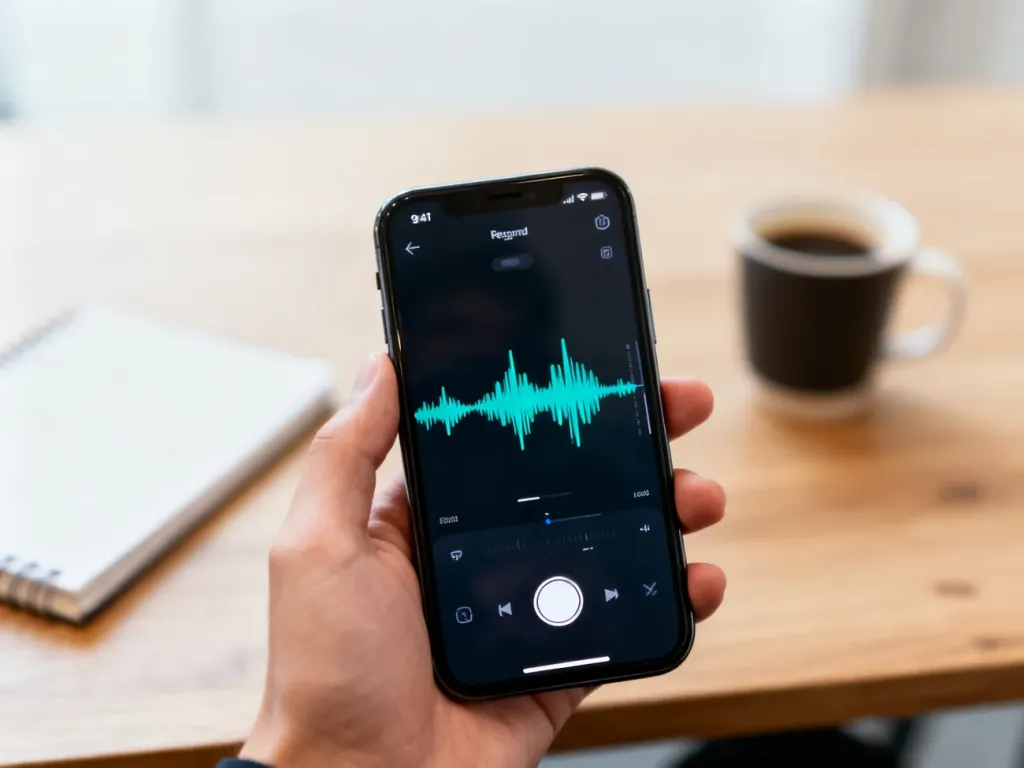
Gdy systemowe nagrywanie rozmów nie jest dostępne (np. w UE), najprostszy legalny technicznie sposób to użycie aplikacji Voice Memos przy połączeniu na głośnomówiącym. Ten dyktafon nagrywa to, co słyszy mikrofon iPhone’a, więc utrwala zarówno Twój głos, jak i dźwięk z głośnika.
Aby nagrać rozmowę za pomocą Voice Memos w trybie głośnomówiącym:
- Otwórz Voice Memos i przygotuj nowy zapis.
- Rozpocznij rozmowę telefoniczną i włącz głośnik w aplikacji Telefon.
- Szybko przełącz się do Voice Memos i dotknij przycisku nagrywania.
- Ułóż iPhone’a tak, by mikrofon był możliwie blisko głośnika.
- Po zakończeniu rozmowy zatrzymaj nagranie i odsłuchaj je dla kontroli.
Ta metoda ma wady – zależy od akustyki otoczenia i głośności głośnika – ale działa na wszystkich modelach i w każdej wersji iOS. Warto przed ważną rozmową wykonać krótką próbę, by sprawdzić poziomy i upewnić się, że nie ma przesterów ani przerw w zapisie.
Jak nagrywać rozmowy na iPhone za pomocą aplikacji?
Rynek aplikacji w App Store jest pełen narzędzi do nagrywania rozmów. Część działa tylko w USA, inne wymagają numeru VoIP, a kolejne opierają się na połączeniach trójstronnych. W źródłach pojawiają się m.in. Rev Call Recorder, Google Voice i Easy Call Recorder, z których każda ma inną logikę działania i inne ograniczenia.
Google Voice
Google Voice to usługa telefonii internetowej, która przydziela Ci własny numer i obsługuje połączenia przez sieć. Jedną z wbudowanych funkcji jest nagrywanie rozmów przychodzących. Włączasz je w ustawieniach konta, a w trakcie połączenia dotykasz cyfry „4” na klawiaturze. System uruchamia zapis i jednocześnie informuje o tym wszystkich uczestników.
Gotowe nagrania trafiają do zakładki skrzynki głosowej Google Voice, gdzie możesz je odsłuchać, pobrać jako plik audio albo odtworzyć na iPhone, komputerze czy tablecie. Rozwiązanie jest proste, ale ma dwie istotne cechy: nagrywa tylko połączenia przychodzące na numer Voice oraz wymaga dostępu do usług Google w danym kraju.
Rev Call Recorder
Rev Call Recorder to aplikacja, która łączy w sobie nagrywanie połączeń i usługę transkrypcji. W sklepie App Store ma ocenę około 4,5 gwiazdki, przy ponad 13 tysiącach opinii, co buduje zaufanie użytkowników w USA. Aplikacja wykorzystuje mechanizm połączeń trójstronnych: łączysz się jednocześnie z rozmówcą i serwerem Rev, a cała rozmowa jest rejestrowana po stronie ich infrastruktury.
Aby wykorzystać Rev Call Recorder w pełni, zwykle potrzebujesz numeru z obsługiwanego regionu, bo właśnie tam trafia strumień połączenia. Zaletą jest brak limitów nagrań i integracja z transkrypcją tekstową – możesz potem łatwo przeszukać rozmowę, wyciąć fragmenty i udostępnić plik zespołowi czy prawnikowi.
Easy Call Recorder
Easy Call Recorder to rozbudowana aplikacja biznesowa, która bezpośrednio nawiązuje do pytania „jak nagrać rozmowę na iPhonie?”. Działa na iOS 12.0 i nowszym, jest zgodna z iPhone’em, iPadem, Macami z układem Apple Silicon, a nawet Apple Vision, i oferuje zarówno nagrywanie przychodzących, jak i wychodzących połączeń.
Twórca – Fangyi Information Technology z Hongkongu – udostępnia aplikację w modelu subskrypcyjnym. Najdroższe pakiety typu Unlimited Recordings Pro kosztują w okolicach 359,99 zł rocznie, są też opcje tygodniowe i miesięczne. W zamian dostajesz m.in. automatyczne nagrywanie, transkrypcję głosu na tekst, tłumaczenie transkryptów na różne języki oraz wygodne zarządzanie nagraniami.
| Aplikacja | Model działania | Wybrane zalety |
| Voice Memos | Nagrywanie mikrofonem w trybie głośnomówiącym | Wbudowana, darmowa, działa w każdym regionie |
| Google Voice | Numer VoIP, nagrywanie połączeń przychodzących | Automatyczne przechowywanie nagrań w skrzynce głosowej |
| Easy Call Recorder | Aplikacja z subskrypcją, połączenia trójstronne | Automatyczne nagrywanie, transkrypcja i tłumaczenia |
Przed instalacją takich narzędzi dobrze jest przejrzeć opis polityki prywatności – zwłaszcza przy aplikacjach biznesowych. Easy Call Recorder zbiera m.in. identyfikatory do śledzenia oraz dane kontaktowe, które mogą być używane do analityki i marketingu, co wynika z opisu w App Store.
Jak nagrywać rozmowy na iPhone bez aplikacji?
Nie każdy chce lub może oddawać nagrania w ręce zewnętrznych serwerów. W takim wypadku pozostaje metoda najprostsza i zarazem najbardziej uniwersalna: zewnętrzny dyktafon lub drugie urządzenie. iPhone staje się wtedy „zwykłym telefonem”, a nagrywa inny sprzęt leżący obok.
Najczęściej używa się do tego:
- dedykowanego dyktafonu cyfrowego z wbudowanym mikrofonem,
- drugiego smartfona z włączonym dyktafonem,
- tabletu (np. iPad z aplikacją Voice Memos),
- laptopa z programem do nagrywania dźwięku.
Rozmowę prowadzisz na iPhone w trybie głośnomówiącym, a drugie urządzenie nagrywa dźwięk z otoczenia. Nie jest to rozwiązanie szczególnie komfortowe, ale działa niezależnie od ograniczeń iOS oraz polityki Apple. Jeśli zależy Ci na lepszej jakości, możesz ustawić zewnętrzny mikrofon kierunkowy bliżej głośnika iPhone’a, co ograniczy hałas w tle.
Przy rozmowach o dużym znaczeniu – np. ustalenia biznesowe czy dane kontraktowe – warto zrobić jednocześnie nagranie dźwiękowe i krótkie pisemne podsumowanie, bo nagranie może się nie udać z powodu braku miejsca albo szumu.
Ta metoda, choć prosta technicznie, wciąż podlega tym samym przepisom. Jeśli nagrywasz cudzy głos, nawet mikrofonem zewnętrznego dyktafonu, jesteś związany lokalnym prawem dotyczącym zgody na rejestrację rozmowy.
Jak rozwiązać problemy z nagrywaniem rozmów na iPhone?
Przy nagrywaniu rozmów na iPhone najczęściej pojawiają się trzy grupy problemów: brak nagrania, przerwane pliki oraz słaba jakość dźwięku. Część z nich wynika wprost z ustawień systemu iOS, a część z błędnej konfiguracji aplikacji lub zwykłego braku miejsca.
Najpierw warto przejść przez podstawową checklistę, gdy nagrania się nie zapisują lub nagle się urywają:
- sprawdź, czy masz wystarczającą wolną przestrzeń w pamięci iPhone’a,
- upewnij się, że aplikacja (np. Voice Memos czy Easy Call Recorder) ma przyznany dostęp do mikrofonu,
- zrestartuj iPhone, jeśli aplikacja zachowuje się nieprzewidywalnie,
- zaktualizuj iOS do najnowszej wersji wspieranej przez Twój model,
- zobacz w ustawieniach regionu, czy przypadkiem nie zmieniłeś lokalizacji, co może wpływać na dostępność funkcji systemowego nagrywania.
Gdy korzystasz z aplikacji trzecich, takich jak Easy Call Recorder, i nagrania są puste, problem często leży w tym, że rozmowę przeprowadzasz zwykłym połączeniem, bez zestawienia połączenia trójstronnego przez serwer aplikacji. Trzeba wtedy przejść dokładnie instrukcję twórcy i upewnić się, że każde połączenie jest realizowane przez ich numer lub usługę.
Słaba jakość dźwięku pojawia się głównie przy nagrywaniu na głośnomówiącym. W takim przypadku pomoże cichsze, spokojne pomieszczenie, większa odległość od ścian (mniej pogłosu), a także stabilne ułożenie telefonu i dyktafonu. Nowoczesne iPhone’y mają kilka mikrofonów z redukcją szumów – gdy używasz je zgodnie z przeznaczeniem, rozmowy brzmią bardzo czysto, ale przy nagrywaniu z zewnątrz łatwo ten efekt zepsuć.
Na koniec warto dodać jedną rzecz: od 2026 roku Apple coraz mocniej integruje Apple Intelligence z aplikacją Telefon, Notatki i systemowym nagrywaniem. W regionach, gdzie ta funkcja jest dostępna, możesz połączyć nagranie, transkrypcję i podsumowanie rozmowy w jednym miejscu – bez wysyłania danych na obce serwery. W Unii Europejskiej wiele z tych rozwiązań jest wciąż ograniczonych, ale sprzęt pozostaje przygotowany na ich pełne wykorzystanie tam, gdzie przepisy na to pozwalają.
FAQ – najczęściej zadawane pytania
Czy iPhone pozwala natywnie nagrywać rozmowy we wszystkich krajach od 2026 roku?
Nie, funkcja systemowego nagrywania jest dostępna tylko w wybranych regionach, a w wielu krajach, w tym w UE, jest domyślnie wyłączona ze względów prawnych.
Jakie są podstawowe ograniczenia nagrywania rozmów na iPhone?
iOS blokuje bezpośredni zapis strumienia audio połączeń, więc nie można jednym przyciskiem nagrać zwykłego rozmówcy, a aplikacje muszą stosować obejścia typu konferencja lub serwery pośredniczące.
Jak legalnie nagrać rozmowę, jeśli systemowe narzędzie nie działa w moim regionie?
Możesz użyć Voice Memos na głośnomówiącym lub zewnętrznego dyktafonu oraz zawsze najpierw uzyskać wyraźną zgodę rozmówcy zgodnie z lokalnym prawem.
Czym różni się nagrywanie w aplikacji Telefon od użycia Voice Memos?
Systemowe nagrywanie połączeń zapisuje rozmowy bezpośrednio w systemie i oferuje transkrypcję, podczas gdy Voice Memos rejestruje dźwięk mikrofonem podczas głośnomówiącego i zależy od warunków akustycznych.
Jak działają aplikacje typu Rev Call Recorder czy Google Voice?
Rev używa połączeń trójstronnych i zapisuje rozmowy na swoich serwerach z opcją transkrypcji, a Google Voice przypisuje numer VoIP i nagrywa przychodzące połączenia zapisując je w skrzynce głosowej.
Czy aplikacje z App Store zawsze nagrywają rozmowy lokalnie na iPhonie?
Nie, wiele z nich korzysta z zewnętrznej infrastruktury lub numerów VoIP, więc pliki często są przechowywane na serwerach dostawcy usług.
Jak poprawić jakość nagrań robionych przez Voice Memos podczas rozmowy?
Użyj głośnomówiącego w cichym pomieszczeniu, ustaw telefon stabilnie i umieść mikrofon drugiego urządzenia możliwie blisko głośnika, by zmniejszyć szumy i pogłos.
Co zrobić, gdy nagranie się nie zapisuje lub jest puste?
Sprawdź wolne miejsce, uprawnienia do mikrofonu, zrestartuj iPhone, zaktualizuj iOS i potwierdź, że połączenie jest prowadzone przez usługę wymaganą przez aplikację nagrywającą.