Logowanie do iCloud to kluczowy krok w korzystaniu z wielu funkcji oferowanych przez ekosystem Apple. W tym artykule przedstawimy, jak w 2026 roku można zalogować się do iCloud na różnych urządzeniach oraz jakie korzyści płyną z tego działania.
Jak zalogować się do iCloud na Macu?
Logowanie do iCloud na komputerze Mac jest prostym procesem, który pozwala na synchronizację danych pomiędzy różnymi urządzeniami Apple. Aby zacząć korzystać z iCloud na Macu, wystarczy wykonać kilka prostych kroków. Przede wszystkim, otwórz menu Apple, a następnie wybierz „Preferencje systemowe”. Kolejnym krokiem jest kliknięcie opcji iCloud, gdzie należy wprowadzić swój Apple ID i hasło. Po zalogowaniu, użytkownik może włączyć wybrane funkcje iCloud, takie jak iCloud Drive, Zdjęcia czy Mail.
Krok po kroku: logowanie do iCloud na Macu
-
Kliknij menu Apple i wybierz Ustawienia systemowe (lub Preferencje systemowe w starszych wersjach macOS).
-
W panelu bocznym kliknij Zaloguj się (jeśli jesteś już zalogowany, zobaczysz swoje imię i nazwisko).
-
Wpisz e-mail lub numer telefonu konta Apple oraz hasło, a następnie przejdź dalej.
-
Jeśli pojawi się prośba o weryfikację, wpisz 6-cyfrowy kod z zaufanego urządzenia lub wiadomości SMS.
-
Po zalogowaniu wejdź w sekcję iCloud i zdecyduj, które elementy mają się synchronizować (np. iCloud Drive, Zdjęcia, Poczta).
-
Opcjonalnie: sprawdź w sekcji Logowanie i bezpieczeństwo, czy masz dodany aktualny zaufany numer telefonu i zaufane urządzenia.
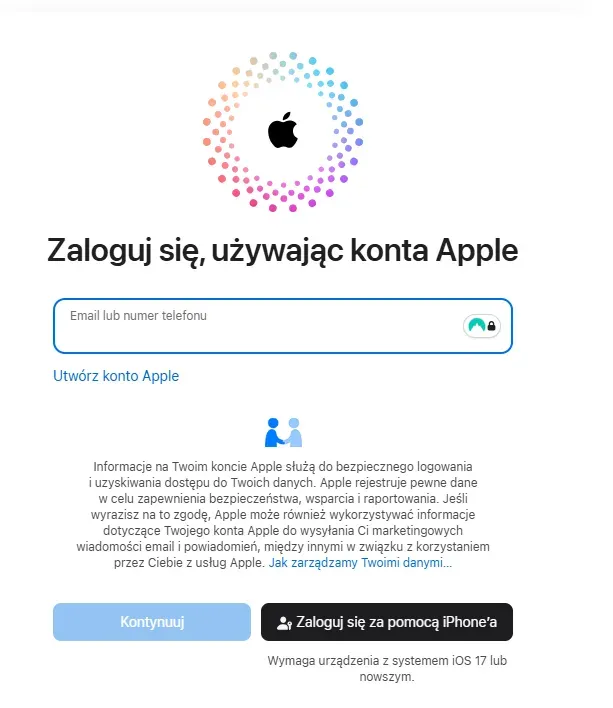
Warto zauważyć, że dostęp do iCloud umożliwia korzystanie z wielu przydatnych funkcji, które znacznie ułatwiają zarządzanie danymi oraz ich synchronizację między urządzeniami:
-
iCloud Drive – umożliwia przechowywanie dokumentów i plików w chmurze,
-
Zdjęcia – automatyczna synchronizacja zdjęć na wszystkich urządzeniach,
-
Poczta iCloud – zarządzanie wiadomościami email.
Co ustawić od razu po zalogowaniu (żeby iCloud faktycznie działał)
-
iCloud Drive i foldery, które chcesz trzymać w chmurze (np. Dokumenty i Biurko, jeśli używasz tej opcji).
-
Zdjęcia – jeśli zależy Ci na synchronizacji galerii między urządzeniami.
-
Pęk kluczy / Hasła – jeśli chcesz synchronizować hasła i dane logowania między urządzeniami Apple.
Jak zalogować się do iCloud na urządzeniach iOS?
Logowanie do iCloud na urządzeniach iOS, takich jak iPhone czy iPad, również jest bardzo intuicyjne. W przypadku nowszych wersji systemu iOS (10.3 i nowszych), wystarczy otworzyć „Ustawienia”, a następnie dotknąć swojej nazwy użytkownika umieszczonej na górze ekranu.
Krok po kroku: logowanie do iCloud na iPhonie lub iPadzie
-
Otwórz Ustawienia.
-
Stuknij [Twoje imię i nazwisko] na górze ekranu.
-
Jeśli nie widzisz swojego imienia, wybierz opcję Zaloguj się i wpisz dane konta Apple (e-mail lub numer telefonu oraz hasło).
-
Jeśli pojawi się prośba o kod, wpisz 6-cyfrowy kod weryfikacyjny z zaufanego urządzenia lub z SMS-a.
-
Po zalogowaniu wejdź w iCloud i włącz te elementy, które chcesz synchronizować (np. Zdjęcia, iCloud Drive, Kontakty, Notatki).
-
Opcjonalnie: przejdź do Kopia iCloud i zdecyduj, czy chcesz robić kopię zapasową urządzenia w chmurze.
Wskazówka praktyczna
-
Jeśli logujesz się na nowym urządzeniu i nie masz pod ręką zaufanego telefonu, najczęściej utkniesz na etapie kodu weryfikacyjnego. Warto wcześniej upewnić się, że masz dostęp do zaufanego numeru telefonu.
Starsze wersje iOS
Dla użytkowników starszych wersji systemu iOS (10.2 i starszych), proces logowania do iCloud jest nieco inny. Należy otworzyć „Ustawienia”, a następnie przejść do sekcji „iCloud”. Tam wprowadza się swój Apple ID oraz hasło, po czym można włączyć wybrane funkcje iCloud.
Krok po kroku: logowanie do iCloud na iOS 10.2 i starszych
-
Otwórz Ustawienia.
-
Przejdź do sekcji iCloud.
-
Wpisz Apple ID (e-mail) i hasło, a następnie zaloguj się.
-
Włącz funkcje iCloud, których potrzebujesz (np. Zdjęcia, Kontakty, iCloud Drive).
Jakie korzyści daje logowanie do iCloud?
Korzystanie z iCloud oferuje wiele zalet, które wpływają na wygodę użytkowania urządzeń Apple. Przede wszystkim, iCloud umożliwia bezpieczne przechowywanie danych w chmurze, co jest niezwykle istotne w przypadku utraty urządzenia lub uszkodzenia jego pamięci. Dodatkowo, dzięki iCloud, użytkownicy mogą łatwo synchronizować swoje dane pomiędzy różnymi urządzeniami, co znacząco ułatwia codzienną pracę i organizację zadań.
Bezpieczeństwo danych
Warto podkreślić, że iCloud zapewnia wysoki poziom bezpieczeństwa danych. Wszystkie informacje przechowywane w chmurze są szyfrowane, co chroni je przed nieautoryzowanym dostępem. Dzięki temu, użytkownicy mogą być pewni, że ich dane są zabezpieczone i chronione.
Checklist: jak zwiększyć bezpieczeństwo konta po zalogowaniu
-
Ustaw silne hasło do konta Apple i nie używaj tego samego hasła w innych serwisach.
-
Włącz uwierzytelnianie dwuskładnikowe (2FA), jeśli nie jest aktywne.
-
Dodaj zaufany numer telefonu i sprawdź, czy jest aktualny.
-
Sprawdź listę zaufanych urządzeń i usuń te, których już nie używasz.
Dostęp do plików z dowolnego miejsca
Kolejną zaletą korzystania z iCloud jest możliwość dostępu do plików z dowolnego miejsca na świecie. Wystarczy jedynie dostęp do Internetu, aby móc korzystać z dokumentów, zdjęć czy innych plików przechowywanych w chmurze. To niezwykle wygodne rozwiązanie dla osób, które często podróżują lub potrzebują dostępu do swoich danych w różnych lokalizacjach.
Krok po kroku: szybki dostęp do danych przez przeglądarkę
-
Otwórz przeglądarkę i wejdź na iCloud.com.
-
Zaloguj się danymi konta Apple.
-
Jeśli pojawi się prośba o weryfikację, wpisz 6-cyfrowy kod.
-
Wybierz usługę, z której chcesz skorzystać (np. iCloud Drive, Zdjęcia, Notatki).
-
Po zakończeniu wyloguj się, zwłaszcza jeśli korzystasz z cudzego komputera.
Problemy związane z logowaniem do iCloud
Choć logowanie do iCloud jest zazwyczaj bezproblemowe, czasami użytkownicy mogą napotkać trudności. Jednym z najczęstszych problemów jest zapomniane hasło do Apple ID. W takiej sytuacji, Apple oferuje możliwość resetowania hasła, co pozwala na odzyskanie dostępu do konta. Innym problemem może być brak możliwości zalogowania się z powodu niepoprawnych danych uwierzytelniających. Warto wtedy sprawdzić, czy wpisane informacje są prawidłowe.
Co sprawdzić, gdy nie możesz się zalogować
-
Upewnij się, że wpisujesz poprawny e-mail lub numer telefonu przypisany do konta Apple.
-
Sprawdź, czy hasło jest poprawne (zwróć uwagę na wielkie litery i autouzupełnianie).
-
Jeśli masz 2FA, przygotuj zaufane urządzenie lub dostęp do zaufanego numeru telefonu.
-
Jeśli kod weryfikacyjny nie przychodzi, sprawdź zasięg, tryb samolotowy, blokady SMS/połączeń i spróbuj ponownie.
-
Jeżeli to logowanie w przeglądarce, spróbuj w innej przeglądarce lub w trybie prywatnym (czasem pomaga przy problemach z sesją).
Reset hasła, gdy go nie pamiętasz (najprostsza ścieżka)
-
Na ekranie logowania wybierz opcję Nie pamiętasz hasła? (lub podobną).
-
Postępuj zgodnie z instrukcjami, które poprowadzą Cię przez odzyskiwanie konta.
-
Jeśli masz zaufane urządzenie, potwierdź działania na nim.
-
Ustaw nowe hasło i spróbuj zalogować się ponownie.
W przypadku problemów z logowaniem do iCloud, zawsze warto sprawdzić oficjalną stronę pomocy Apple, gdzie znajdują się szczegółowe instrukcje rozwiązania najczęstszych problemów.
Pamiętaj, że korzystanie z iCloud to nie tylko wygoda, ale również bezpieczeństwo i ochrona Twoich danych. Dlatego warto zadbać o regularne aktualizacje oprogramowania oraz używanie silnych haseł, aby zminimalizować ryzyko nieautoryzowanego dostępu do konta.
Jak skonfigurować uwierzytelnianie dwuskładnikowe?
Aby zwiększyć bezpieczeństwo swojego konta iCloud, warto skonfigurować uwierzytelnianie dwuskładnikowe (2FA). Jest to metoda, która wymaga dodatkowej weryfikacji tożsamości poza standardowym hasłem, co znacznie utrudnia hakerom dostęp do konta. Proces konfiguracji 2FA jest prosty i intuicyjny.
Ustawienia na iPhonie lub iPadzie
-
Wejdź w Ustawienia.
-
Naciśnij [Twoje imię i nazwisko].
-
Wybierz Logowanie i bezpieczeństwo.
-
Naciśnij Włącz uwierzytelnianie dwuskładnikowe.
-
Dodaj lub potwierdź zaufany numer telefonu do odbierania kodów.
-
Dokończ konfigurację zgodnie z instrukcjami na ekranie i zapisz zmiany.
Ustawienia na Macu
Na komputerze Mac, otwórz „Preferencje systemowe”, wybierz swoją nazwę użytkownika, a następnie „Logowanie i bezpieczeństwo”. Kliknij „Włącz” obok opcji „Uwierzytelnianie dwuskładnikowe” i postępuj zgodnie z dalszymi instrukcjami. Dzięki 2FA, Twoje konto iCloud będzie znacznie lepiej chronione przed nieautoryzowanym dostępem.
Krok po kroku: włączenie 2FA na Macu
-
Kliknij menu Apple i wybierz Ustawienia systemowe (lub Preferencje systemowe).
-
Kliknij swoje konto (imię i nazwisko) i przejdź do sekcji Logowanie i bezpieczeństwo.
-
Znajdź opcję Uwierzytelnianie dwuskładnikowe i wybierz Włącz.
-
Dodaj lub potwierdź zaufany numer telefonu.
-
Postępuj zgodnie z instrukcjami, aby zakończyć konfigurację.
Co warto zapamietać?:
Logowanie do iCloud na Macu: Otwórz „Preferencje systemowe”, wybierz „iCloud”, wprowadź Apple ID i hasło.
Logowanie do iCloud na iOS: W „Ustawieniach” dotknij swojej nazwy, wybierz „iCloud”, wprowadź Apple ID i hasło.
Korzyści z iCloud: Bezpieczne przechowywanie danych, synchronizacja między urządzeniami, dostęp do plików z dowolnego miejsca.
Problemy z logowaniem: Zapomniane hasło można zresetować, sprawdź poprawność danych uwierzytelniających.
Uwierzytelnianie dwuskładnikowe (2FA): Zwiększa bezpieczeństwo konta, konfiguracja dostępna w „Ustawieniach” na iOS i „Preferencjach systemowych” na Macu.