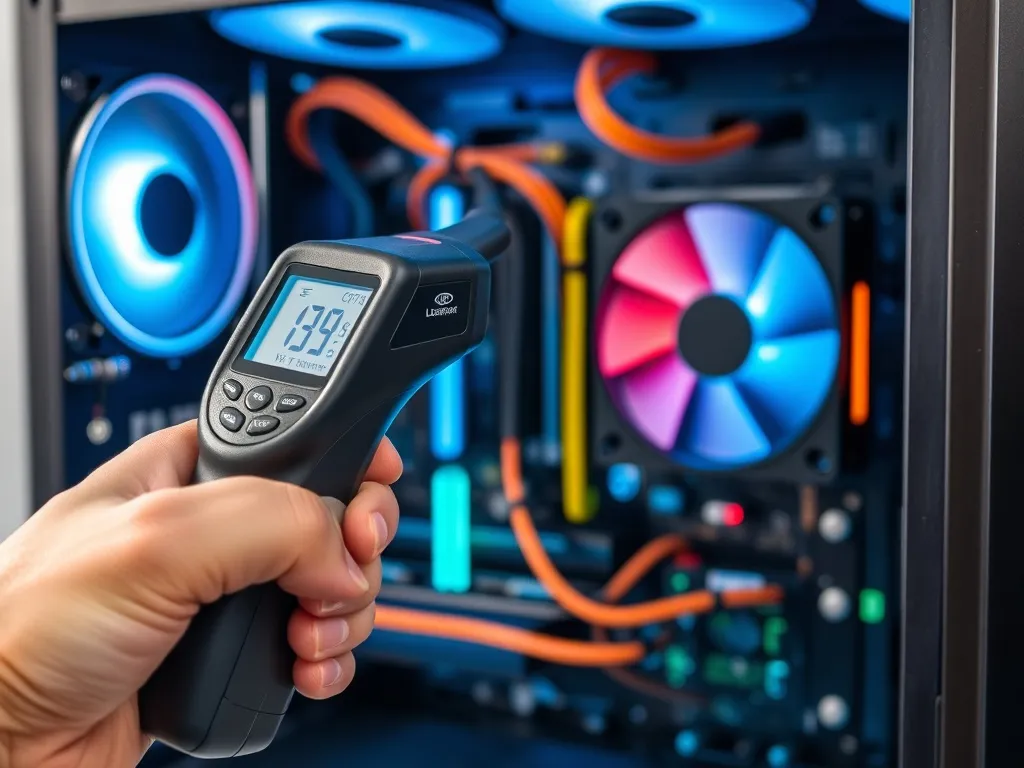
Aby sprawdzić temperaturę procesora w systemie Windows, musisz skorzystać z zewnętrznego oprogramowania, ponieważ system nie posiada wbudowanego narzędzia do tego celu. Najpopularniejszymi darmowymi programami są HWMonitor, Core Temp oraz HWiNFO. Monitorowanie temperatury CPU pozwala szybko wychwycić przegrzewanie, spadki wydajności i ryzyko uszkodzenia sprzętu.
Najlepsze programy do sprawdzania temperatury CPU
Najwygodniejszym sposobem kontroli temperatury procesora są aplikacje, które odczytują dane bezpośrednio z wbudowanych sensorów. Programy takie jak HWMonitor, Core Temp, HWiNFO czy Speccy pokazują temperaturę każdego rdzenia, a także napięcia, obciążenie oraz prędkość wentylatorów.
Po instalacji i uruchomieniu tego typu narzędzia otrzymujesz podgląd parametrów w czasie rzeczywistym. Możesz obserwować, jak rośnie temperatura przy starcie gry, renderowaniu wideo czy testach syntetycznych – to bardzo prosty sposób na ocenę, czy chłodzenie daje sobie radę.
Programy monitorujące są lekkie dla systemu i nie wymagają skomplikowanej konfiguracji. Wystarczy uruchomić aplikację i pozostawić ją w tle, aby mieć stały podgląd temperatury procesora podczas codziennej pracy.
Jak monitorować temperaturę procesora w systemie Windows?
System Windows nie oferuje natywnego podglądu temperatury CPU, dlatego do sprawdzenia tego parametru potrzebne jest oprogramowanie firm trzecich. Najczęściej wybierane są darmowe narzędzia typu HWMonitor, Core Temp czy HWiNFO, które potrafią odczytać dane z większości współczesnych procesorów Intel i AMD.
Po zainstalowaniu programu wystarczy go uruchomić, a następnie odszukać na liście komponentów pozycję z nazwą procesora. Tam znajdziesz bieżącą temperaturę, temperatury minimalne i maksymalne oraz – w wielu przypadkach – także obciążenie poszczególnych rdzeni.
Jeśli chcesz sprawdzić temperaturę bez obciążenia, możesz skorzystać z BIOS/UEFI. Po włączeniu komputera należy wejść do ustawień płyty głównej (najczęściej klawisz Del, F2 lub F10) i odszukać zakładkę z monitorowaniem sprzętu. Wyświetlana tam temperatura CPU odnosi się do pracy procesora w stanie spoczynku, co jest przydatne przy wstępnej diagnostyce chłodzenia.
Jak zainstalować i używać HWMonitor?
Instalacja HWMonitor jest bardzo prosta. Program dostępny jest w wersji ZIP (portable), która działa bez instalacji, oraz w wersji z instalatorem, przeznaczonej do stałego zainstalowania w systemie. Wersja przenośna sprawdza się świetnie, gdy chcesz szybko zdiagnozować kilka komputerów i nie chcesz pozostawiać po sobie dodatkowego oprogramowania.
Po pobraniu archiwum ZIP rozpakuj je i uruchom plik HWMonitor_x64.exe. Aplikacja automatycznie wykryje podzespoły i wyświetli ich parametry w formie drzewa – dla każdego elementu widzisz wartości bieżące, minimalne i maksymalne. Interfejs jest prosty, a jednocześnie bardzo czytelny, dzięki czemu bez trudu sprawdzisz, jak zmienia się temperatura procesora w czasie gry lub testów obciążeniowych.
HWMonitor pokazuje nie tylko temperaturę CPU, ale też temperatury GPU, dysków, sekcji zasilania na płycie głównej, prędkości wentylatorów oraz napięcia. Dzięki temu możesz szybko ocenić, czy problem przegrzewania dotyczy wyłącznie procesora, czy też całego komputera.
Dlaczego Menadżer zadań nie pokazuje temperatury CPU?
Menadżer zadań w systemach Windows 10 i Windows 11 potrafi wyświetlać temperaturę karty graficznej (GPU) w zakładce „Wydajność”. Nie udostępnia jednak informacji o temperaturze procesora. System nie posiada wbudowanego modułu do odczytu czujników CPU, dlatego w tym miejscu nie znajdziesz odpowiednich danych.
Oznacza to, że do sprawdzenia temperatury procesora potrzebne jest osobne oprogramowanie, które potrafi komunikować się z sensorami płyty głównej i samego CPU. Stąd tak duża popularność programów takich jak HWMonitor, Core Temp czy HWiNFO – to one przejmują rolę brakującego komponentu systemowego.
Jakie są optymalne temperatury procesora?
Temperatura procesora zależy od modelu, zastosowanego chłodzenia oraz obciążenia. W typowych zastosowaniach, takich jak przeglądanie internetu czy praca biurowa, procesor powinien pracować w przedziale 30–50°C. Przy bardziej wymagających zadaniach temperatura jest wyraźnie wyższa – ważne, aby nie przekraczała wartości, przy których producent przewidział mechanizmy ochronne.
Pod intensywnym obciążeniem, takim jak gry, rendering czy testy syntetyczne, bezpieczną granicą dla większości nowoczesnych jednostek jest około 80–85°C. Krótkotrwałe skoki powyżej tego poziomu zdarzają się, ale stała praca procesora w takim zakresie nie jest zalecana i powinna skłonić do sprawdzenia układu chłodzenia.
Bezpieczna temperatura procesora w spoczynku to 30–50°C. Podczas intensywnego obciążenia (gry, renderowanie) temperatura nie powinna przekraczać 85°C.
Nowoczesne CPU mają wbudowane zabezpieczenia, które reagują przy zbyt wysokiej temperaturze. Gdy układ osiąga wartości bliskie maksymalnym, włącza się mechanizm thermal throttling – procesor automatycznie obniża taktowanie, aby ograniczyć ilość generowanego ciepła. Jeśli temperatura nadal rośnie, komputer może zostać awaryjnie wyłączony, aby zapobiec uszkodzeniu sprzętu.
Temperatury w spoczynku
Podczas lekkiej pracy, gdy obciążenie procesora jest niewielkie, temperatura CPU powinna oscylować w granicach 30–50°C. W laptopach wartości mogą być nieco wyższe z powodu ograniczonego miejsca na chłodzenie, ale nadal powinny pozostawać poniżej górnej granicy tego zakresu.
Jeśli w stanie spoczynku odczyty przekraczają wyraźnie 50°C, a wentylatory pracują głośno, może to oznaczać problemy z przepływem powietrza w obudowie, zakurzony radiator lub nieprawidłowo nałożoną pastę termoprzewodzącą.
Temperatury podczas obciążenia
Podczas grania, montażu wideo czy testów wydajności temperatura procesora naturalnie rośnie. W większości przypadków wartości w okolicach 70–80°C są akceptowalne i nie powinny budzić niepokoju. Gdy temperatura regularnie zbliża się do 85°C lub ją przekracza, warto skontrolować stan chłodzenia i ogólną wentylację obudowy.
Jeżeli przy wysokich temperaturach zauważasz spadki liczby klatek na sekundę, ścinki obrazu lub ogólne „mulenie” systemu, prawdopodobną przyczyną jest wspomniany thermal throttling – procesor broni się przed przegrzaniem kosztem wydajności.
Narzędzia do monitorowania temperatury CPU
Wybór programu do monitorowania temperatury zależy od tego, jak szczegółowych danych potrzebujesz. HWMonitor świetnie sprawdza się do szybkiej diagnozy – pokazuje temperatury, napięcia, prędkości wentylatorów i obciążenie, a przy tym praktycznie nie obciąża systemu.
Jeśli interesuje Cię głównie sam procesor, dobrym wyborem będzie Core Temp. Ten program koncentruje się na odczycie temperatur poszczególnych rdzeni i potrafi prezentować dane w postaci ikon w zasobniku systemowym. Narzędzia takie jak HWiNFO czy Speccy oferują szeroki przegląd całej konfiguracji sprzętowej, łącznie z temperaturami CPU, GPU, dysków oraz płyty głównej.
Różnice między procesorami Intel i AMD
Procesory AMD Ryzen często najlepiej współpracują z oprogramowaniem producenta. Program Ryzen Master umożliwia bardzo dokładny podgląd temperatury, taktowań i napięć, a także zmianę ustawień pracy procesora. Dla wielu modeli jest to najpewniejsze źródło informacji o aktualnej temperaturze rdzeni.
W przypadku układów Intel szeroko kompatybilne są rozwiązania uniwersalne – takie jak HWMonitor, Core Temp czy HWiNFO. Intel oferuje również własne narzędzie do zaawansowanej regulacji wybranych procesorów (z serii przeznaczonej do podkręcania), ale do samego monitorowania temperatury zwykle w pełni wystarczają wspomniane aplikacje firm trzecich.
Zakresy bezpiecznych temperatur dla AMD i Intela są zbliżone. W spoczynku wartości w granicach 30–50°C są typowe, natomiast pod obciążeniem długotrwała praca powyżej 80–85°C nie jest zalecana – niezależnie od producenta procesora.
Dlaczego procesor się przegrzewa?
Wzrost temperatury procesora wynika z połączenia obciążenia i warunków chłodzenia. CPU zamienia energię elektryczną w ciepło, a gdy układ chłodzenia nie jest w stanie go skutecznie odprowadzić, temperatura szybko rośnie. Do tego dochodzą czynniki takie jak kurz, zużyta pasta termiczna, zbyt wysoka temperatura otoczenia czy źle dobrana obudowa.
Najczęściej przegrzewanie wynika z kilku drobnych problemów naraz – lekkiego zakurzenia, pracy komputera w zamkniętej wnęce biurka oraz stale wysokiego obciążenia. Dlatego monitorowanie temperatury pomaga zawczasu wychwycić nieprawidłowości, zanim doprowadzą do poważniejszych awarii.
Obciążenie procesora
Podczas wymagających zadań, takich jak nowe gry, renderowanie wideo czy praca z dużymi projektami graficznymi, procesor pracuje na wysokim obciążeniu. Większa liczba wykonywanych operacji oznacza większe zużycie energii, a co za tym idzie – wyższą temperaturę.
Jeżeli intensywne wykorzystanie CPU trwa długo, a chłodzenie nie jest wystarczająco wydajne, temperatura może osiągnąć wartości, przy których włącza się thermal throttling. To sygnał, że czas przyjrzeć się jakości chłodzenia albo obniżyć nieco wymagania wobec sprzętu.
Kurzenie i brud
Kurz gromadzący się na radiatorach i wentylatorach działa jak izolacja – ogranicza przepływ powietrza i utrudnia oddawanie ciepła. W skrajnych przypadkach łopatki wentylatora są wręcz oblepione zabrudzeniami, co drastycznie zmniejsza wydajność chłodzenia i prowadzi do szybkiego przegrzewania CPU.
Regularne czyszczenie wnętrza obudowy, szczególnie radiatora procesora i filtrów przeciwkurzowych, potrafi obniżyć temperatury o kilka, a nawet kilkanaście stopni. To jedna z najprostszych i najtańszych metod poprawy warunków pracy procesora.
Nieefektywne chłodzenie
Niewłaściwie dobrany cooler, zużyta pasta termoprzewodząca czy brak odpowiedniej liczby wentylatorów w obudowie to kolejne przyczyny zbyt wysokich temperatur. Zdarza się, że fabryczne chłodzenie dołączone do procesora radzi sobie dobrze w lekkich zadaniach, ale przy grach lub pracy profesjonalnej szybko osiąga granice możliwości.
Gdy temperatury procesora utrzymują się wysoko mimo czystej obudowy, warto sprawdzić stan pasty na CPU i rozważyć montaż wydajniejszego systemu chłodzenia – zwłaszcza w przypadku mocnych jednostek o wysokim TDP.
Jak zapobiegać przegrzewaniu procesora?
Zapobieganie przegrzewaniu procesora wymaga zarówno właściwego chłodzenia, jak i regularnej konserwacji komputera. Proste działania serwisowe potrafią znacząco obniżyć temperatury i poprawić stabilność systemu. Jakie kroki warto rozważyć?
- Regularne czyszczenie wnętrza komputera i usuwanie kurzu.
- Wymiana pasty termoprzewodzącej na nową.
- Modernizacja systemu chłodzenia, np. instalacja chłodzenia wodnego.
- Utrzymywanie obudowy w czystości i zapewnienie odpowiedniej cyrkulacji powietrza.
Oczyszczenie wnętrza komputera
Regularne usuwanie kurzu z radiatorów, wentylatorów i filtrów dolotowych znacząco poprawia przepływ powietrza. Warto też uporządkować nieużywane przewody i elementy w obudowie – im mniej przeszkód na drodze powietrza, tym łatwiej chłodzić procesor i pozostałe komponenty.
Modernizacja chłodzenia
Jeśli standardowy cooler nie radzi sobie z odprowadzaniem ciepła, rozwiązaniem może być montaż wydajniejszego chłodzenia powietrznego lub zestawu typu AiO z chłodzeniem cieczą. Taki upgrade potrafi obniżyć temperaturę procesora o kilkanaście stopni, co przekłada się na cichszą pracę i większy zapas bezpieczeństwa przy obciążeniu.
FAQ – najczęściej zadawane pytania
Jak sprawdzić temperaturę procesora w Windowsie?
Windows nie ma wbudowanego narzędzia, więc trzeba użyć programu zewnętrznego, który odczyta dane z sensorów płyty i CPU.
Jakie programy są polecane do monitorowania temperatury CPU?
Najpopularniejsze darmowe aplikacje to HWMonitor, Core Temp oraz HWiNFO, a także Speccy do szerszego przeglądu sprzętu.
Czy Menadżer zadań pokazuje temperaturę procesora?
Nie — Menadżer zadań wyświetla temperaturę GPU, ale nie ma modułu do odczytu czujników CPU, więc trzeba użyć zewnętrznego oprogramowania.
Jakie są bezpieczne temperatury procesora w spoczynku i pod obciążeniem?
W stanie spoczynku typowy zakres to około 30–50°C, a podczas intensywnej pracy wartości do około 80–85°C są akceptowalne, długotrwałe przekroczenia nie są zalecane.
Jak sprawdzić temperaturę procesora bez obciążenia (idle)?
Można wejść do BIOS/UEFI po uruchomieniu komputera i w sekcji monitorowania sprzętu odczytać temperaturę CPU w stanie spoczynku.
Jak zainstalować i uruchomić wersję przenośną HWMonitor?
Pobierz archiwum ZIP, rozpakuj je i uruchom plik HWMonitor_x64.exe; program automatycznie wykryje podzespoły i pokaże ich parametry.
Dlaczego procesor się przegrzewa i co może to powodować?
Przegrzewanie wynika z dużego obciążenia i niewystarczającego chłodzenia, często potęgowane przez kurz, zużytą pastę termiczną lub słabą cyrkulację powietrza.
Jak zapobiegać przegrzewaniu procesora?
Regularnie czyść wnętrze obudowy, wymieniaj pastę termoprzewodzącą oraz rozważ ulepszenie chłodzenia lub poprawę wentylacji obudowy.