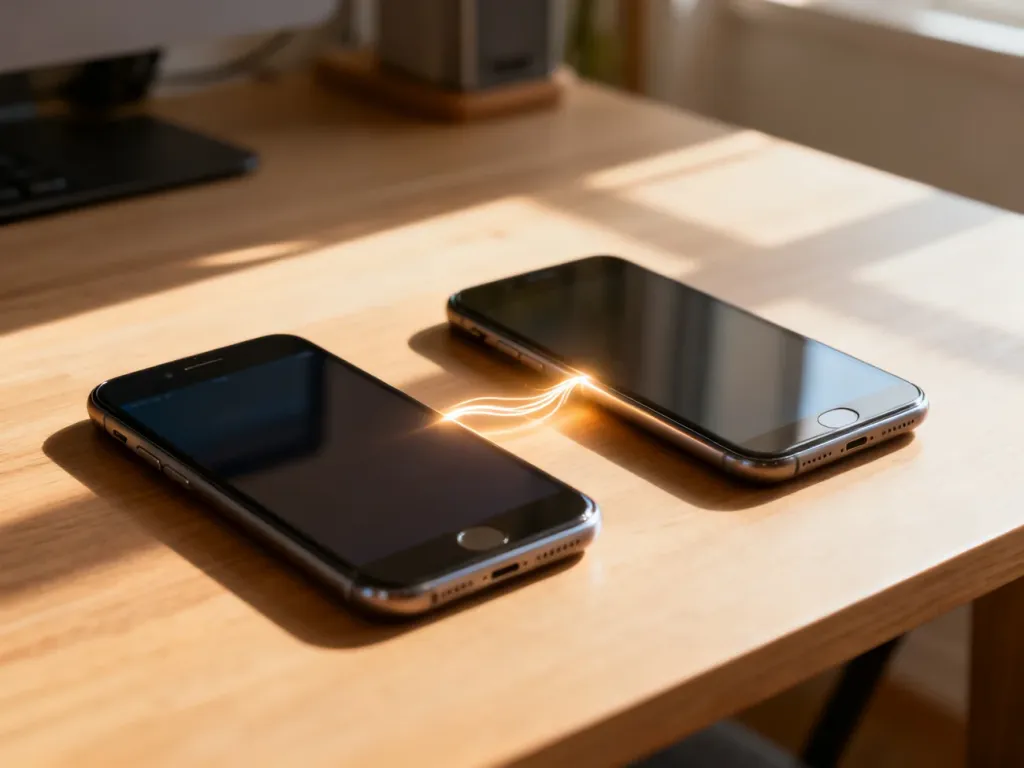
Przeniesienie danych na nowy telefon zwykle zajmuje kilkanaście minut i nie wymaga zaawansowanej wiedzy. Wybierz metodę zależnie od systemu – chmurę Google lub iCloud przy zmianie telefonu w tym samym ekosystemie albo bezpośredni transfer kablem lub przez Wi-Fi przy większej ilości danych.
Co przygotować przed rozpoczęciem?
Zanim uruchomisz migrację, sprawdź kilka podstawowych rzeczy. Dzięki temu zmniejszysz ryzyko przerwania kopiowania i problemów z logowaniem na nowym urządzeniu:
- Naładuj oba telefony, najlepiej do co najmniej 50%.
- Połącz urządzenia ze stabilną siecią Wi-Fi.
- Przygotuj hasła do konta Google lub Apple ID.
- Zaktualizuj system na starym telefonie i wykonaj najnowszą kopię zapasową.
- Sprawdź, czy kontakty są zapisane na koncie, w pamięci telefonu czy na karcie SIM.
Chmura jest wygodna, gdy stary telefon nie znajduje się już pod ręką. Bezpośrednie połączenie kablem lub przez Wi-Fi zwykle lepiej sprawdza się przy dużej bibliotece zdjęć i filmów, ponieważ nie wymaga wcześniejszego wysyłania plików do internetu.
Jak przenieść dane między telefonami?
Android → Android
W tym wariancie możesz skorzystać z kopii Google albo z narzędzia producenta, takiego jak Smart Switch w telefonach Samsung. Kopia Google odtwarza między innymi aplikacje, kontakty, SMS-y, ustawienia i część układu ekranu. Transfer bezpośredni może być szybszy i obejmuje dane zależne od konkretnego modelu.
- Na starym telefonie otwórz ustawienia kopii zapasowej Google i wykonaj aktualną kopię danych.
- Uruchom nowy telefon i zaloguj się na to samo konto Google.
- Wybierz opcję skopiowania danych ze starego urządzenia albo przywrócenia kopii zapasowej.
- Zaznacz dane do przeniesienia i pozostaw oba telefony podłączone do zasilania do zakończenia procesu.
Jeśli używasz telefonu Samsung, możesz wybrać Smart Switch. Połącz urządzenia bezprzewodowo lub kablem, wskaż telefon odbierający dane i wybierz elementy do skopiowania. W smartfonach Xiaomi podobną funkcję może pełnić Mi Mover, a w urządzeniach innych marek producent często udostępnia własne narzędzie migracyjne.
iOS → iOS
Apple udostępnia dwie główne metody: przywrócenie kopii z iCloud oraz bezpośredni transfer przez Quick Start. Druga opcja jest wygodna, gdy masz oba iPhone’y obok siebie.
- Na starym iPhonie przejdź do ustawień iCloud i wykonaj świeżą kopię zapasową.
- Włącz nowy iPhone i połóż go blisko starego urządzenia.
- Na ekranie starego telefonu potwierdź konfigurację nowego iPhone’a, a następnie zeskanuj wyświetloną animację.
- Wybierz bezpośrednie przeniesienie danych albo odtworzenie kopii z iCloud.
- Wpisz kod urządzenia i hasło Apple ID, gdy system o nie poprosi.
Quick Start może działać bezprzewodowo lub z użyciem przewodu. Przy dużej liczbie zdjęć i filmów połączenie kablowe zwykle skraca czas transferu. Aplikacje pobiorą się ponownie z App Store, a dane zależne od ich własnych kont mogą wymagać osobnego logowania.
iOS → Android
Przy zmianie iPhone’a na Androida użyj aplikacji Switch to Android lub narzędzia dostępnego podczas konfiguracji nowego telefonu. Kabel jest dobrym wyborem, gdy przenosisz dużą bibliotekę multimediów.
- Uruchom nowy telefon z Androidem i wybierz opcję kopiowania danych z iPhone’a.
- Zainstaluj na iPhonie wskazaną aplikację, jeśli kreator poprosi o jej użycie.
- Połącz urządzenia przewodem albo skonfiguruj transfer przez Wi-Fi.
- Wybierz kontakty, kalendarze, zdjęcia, filmy, wiadomości i inne dostępne dane.
- Zaloguj się na konto Google, aby zsynchronizować przeniesione informacje z nowym urządzeniem.
Kontakty i kalendarze możesz także zsynchronizować przez konto Google. Zdjęcia zapisane w iCloud mogą wymagać osobnego pobrania lub skopiowania do usługi używanej na Androidzie. Nie wszystkie aplikacje z App Store mają wersje w Google Play, dlatego część programów trzeba znaleźć i zainstalować ręcznie.
Android → iOS
Do migracji na iPhone’a służy aplikacja Move to iOS, dostępna w Google Play. Transfer rozpoczyna się podczas pierwszej konfiguracji iPhone’a.
- Uruchom nowego iPhone’a i przejdź do ekranu przenoszenia danych.
- Wybierz opcję przeniesienia danych z Androida.
- Zainstaluj Move to iOS na starym telefonie z Androidem.
- Wpisz w aplikacji jednorazowy kod wyświetlony na iPhonie.
- Wybierz dane do skopiowania i nie używaj żadnego z telefonów do zakończenia transferu.
Aplikacja może przenieść między innymi kontakty, wiadomości, zdjęcia, filmy, kalendarze, zakładki oraz wybrane aplikacje dostępne w obu sklepach. Ustawienia systemowe i dane niektórych programów nie są przenoszone bezpośrednio. Po zakończeniu procesu pobierz brakujące aplikacje z App Store i zaloguj się do ich kont.
Którą metodę wybrać?
| Kierunek | Zalecana metoda | Główna zaleta |
|---|---|---|
| Android → Android | Kopia Google lub Smart Switch | Odtworzenie aplikacji i ustawień w tym samym ekosystemie |
| iOS → iOS | Quick Start lub iCloud | Szybka konfiguracja nowego iPhone’a |
| iOS → Android | Switch to Android, najlepiej kablem | Sprawne przeniesienie danych między różnymi systemami |
| Android → iOS | Move to iOS | Transfer danych podczas pierwszej konfiguracji iPhone’a |
Na co uważać po migracji?
Nie wszystkie dane mogą zostać aktywowane automatycznie. Przed usunięciem zawartości starego telefonu sprawdź szczególnie:
- Aplikacje bankowe zwykle wymagają ponownej aktywacji, potwierdzenia tożsamości lub dodania nowego urządzenia.
- mObywatel wymaga ponownego zalogowania i aktywacji na nowym telefonie.
- Kontakty zapisane na karcie SIM mogą nie pojawić się po zalogowaniu do konta Google lub Apple.
- Komunikatory mogą wymagać osobnego przywrócenia kopii czatów.
- Akcesoria Bluetooth, zegarki i słuchawki często trzeba sparować ponownie.
Jeśli brakuje kontaktów, włóż kartę SIM do nowego telefonu i użyj funkcji importu kontaktów z karty. Możesz też wyeksportować je ze starego urządzenia do pliku albo przenieść na konto Google lub Apple.
Nie kasuj ani nie resetuj starego telefonu od razu. Najpierw wykonaj połączenie testowe, sprawdź zdjęcia, wiadomości, kontakty, dokumenty, aplikacje i dostęp do ważnych kont. Stare urządzenie zachowaj przez kilka dni, aż upewnisz się, że nowy telefon zawiera potrzebne dane.
Najbezpieczniejszy schemat to aktualna kopia zapasowa, transfer właściwym narzędziem i ręczna konfiguracja aplikacji wymagających dodatkowego uwierzytelnienia. Dopiero po takiej weryfikacji warto wyczyścić poprzedni telefon.