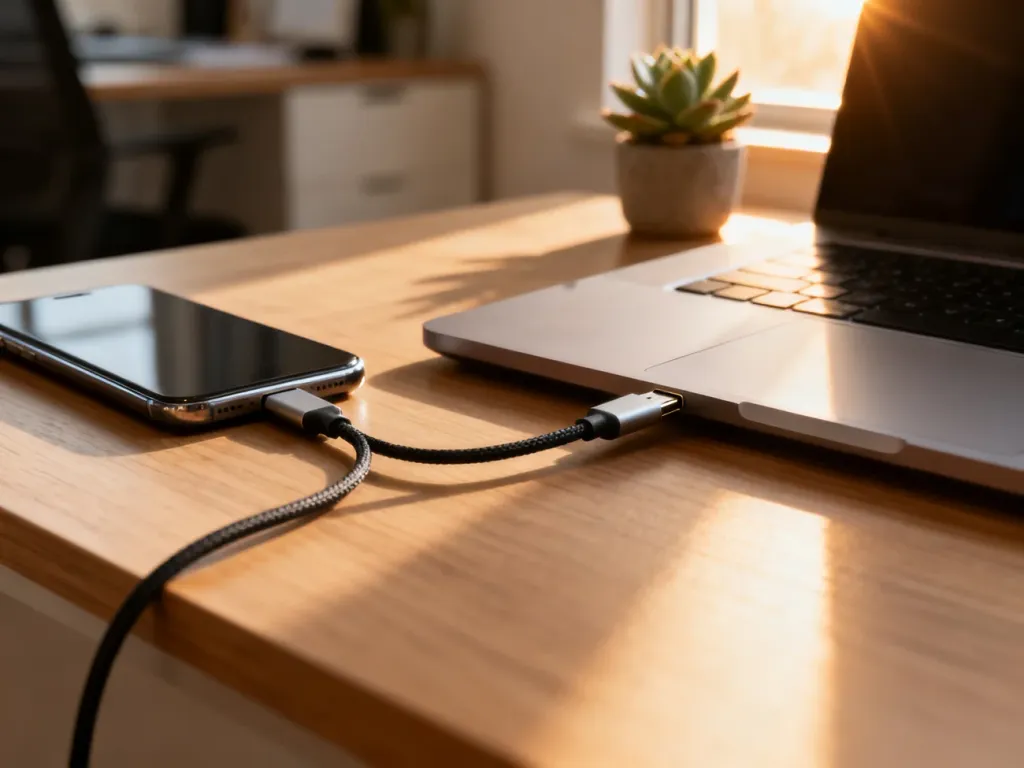
Dużą liczbę zdjęć najlepiej przenieść kablem USB, a przy kilku plikach wygodniej użyć chmury, AirDrop albo aplikacji Łącze z telefonem. Wybór zależy głównie od tego, czy korzystasz z Androida czy iPhone’a oraz z Windowsa czy macOS.
Jak przenieść zdjęcia przez kabel USB?
Połączenie przewodowe jest najpewniejsze przy dużej kolekcji zdjęć. Nie wymaga internetu i zwykle działa szybciej niż Bluetooth lub pobieranie plików z chmury. Potrzebujesz kabla obsługującego transfer danych, ponieważ niektóre przewody służą wyłącznie do ładowania.
Android i komputer z Windows
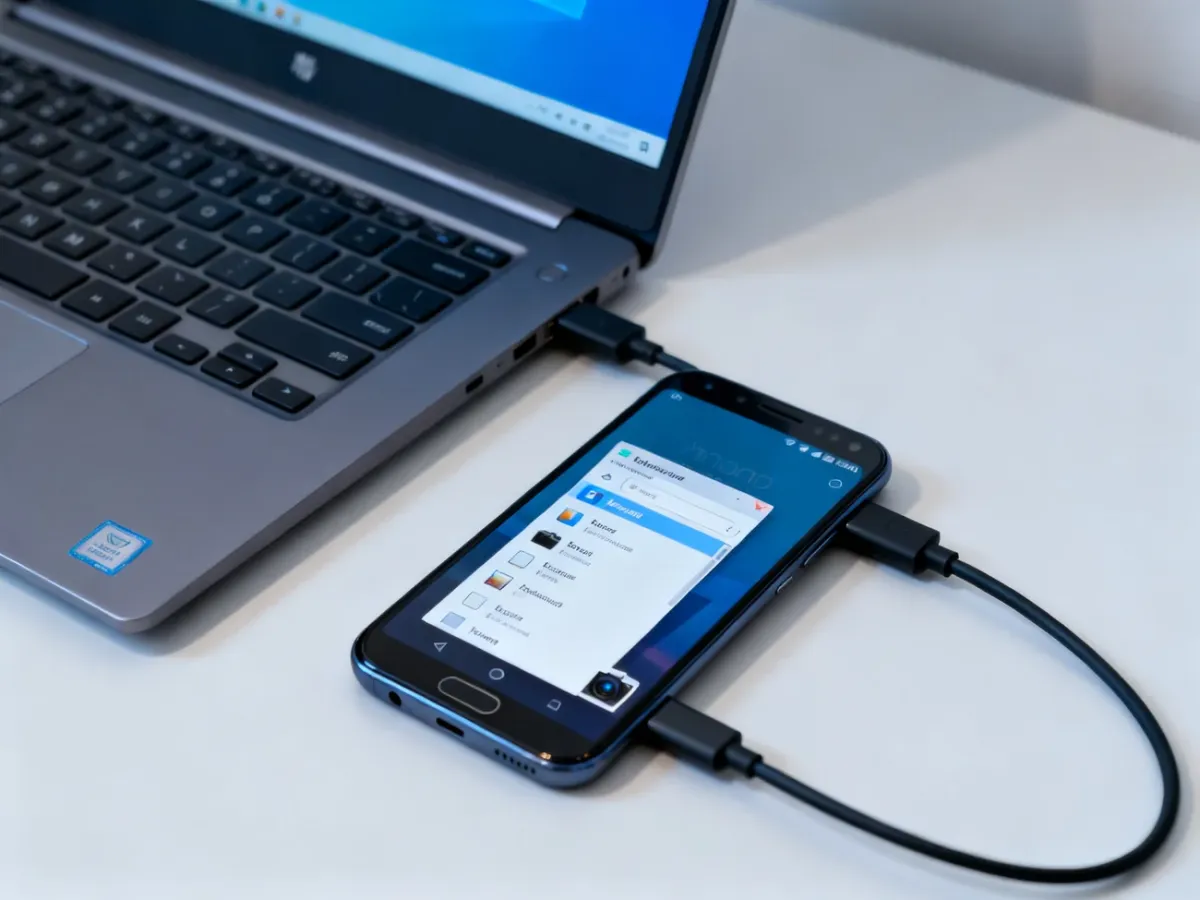
Telefony z Androidem korzystają przy takim połączeniu z protokołu MTP (Media Transfer Protocol). Dzięki niemu pamięć telefonu pojawia się w Eksploratorze plików jako urządzenie przenośne.
Przed rozpoczęciem transferu przygotuj telefon i komputer:
- kabel USB obsługujący przesyłanie danych,
- odblokowany ekran telefonu,
- wolny folder na dysku komputera,
- naładowany telefon, szczególnie gdy kopiujesz dużą liczbę plików.
Następnie wykonaj poniższe czynności:
- Podłącz telefon do komputera kablem USB.
- Odblokuj ekran telefonu i rozwiń panel powiadomień.
- Dotknij komunikatu o połączeniu USB i wybierz Przesyłanie plików albo MTP, zamiast samego ładowania.
- Na komputerze otwórz Eksplorator plików, wybierz „Ten komputer” i kliknij nazwę telefonu.
- Wejdź do pamięci wewnętrznej, a następnie otwórz folder DCIM i podfolder Camera.
- Zaznacz zdjęcia, skopiuj je i wklej do wybranego folderu na komputerze.
Folder DCIM zwykle zawiera zdjęcia wykonane aparatem telefonu. Fotografie pobrane z internetu lub zapisane przez inne aplikacje mogą znajdować się w folderach Pictures, Download albo w katalogach konkretnych aplikacji.
iPhone i komputer z Windows
Podłącz iPhone’a przewodem USB, odblokuj go i wybierz na ekranie opcję Zaufaj lub Pozwól, jeśli telefon zapyta o zgodę na połączenie z komputerem.
- Otwórz Eksplorator plików i przejdź do „Ten komputer”.
- Wybierz iPhone’a, następnie pamięć urządzenia i folder DCIM.
- Otwórz jeden z podfolderów i zaznacz zdjęcia.
- Skopiuj pliki do folderu na komputerze.
Zdjęcia z iPhone’a mogą być zapisane w formacie HEIC. Windows może wtedy potrzebować dodatkowego składnika systemowego, aby je otworzyć. Samo kopiowanie plików nie zmienia ich jakości.
iPhone i Mac
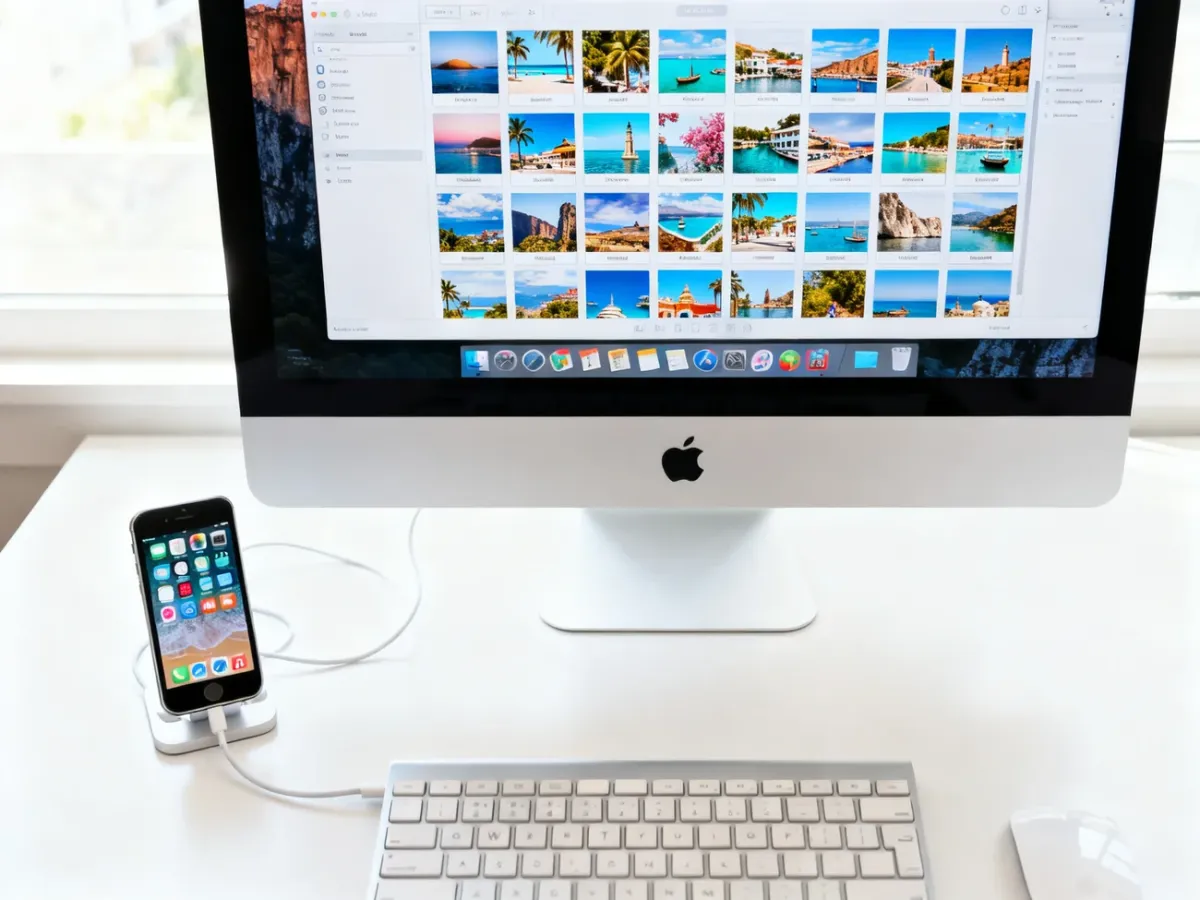
Po podłączeniu iPhone’a do Maca odblokuj telefon i zaakceptuj komunikat Zaufaj temu komputerowi. Następnie otwórz aplikację „Zdjęcia”. Wybierz iPhone’a na pasku bocznym, zaznacz fotografie i kliknij „Importuj”. Możesz też użyć aplikacji „Przechwytywanie obrazów”, jeśli chcesz zapisać pliki bezpośrednio w wybranym folderze.
Jak przenieść zdjęcia bez kabla?
Bezprzewodowy transfer sprawdza się przy kilku lub kilkunastu zdjęciach, a także wtedy, gdy chcesz automatycznie kopiować nowe fotografie. Najczęściej wykorzystuje się do tego chmurę albo narzędzia wbudowane w system.
Najpopularniejsze usługi chmurowe działają podobnie:
- Zdjęcia Google – działają na Androidzie i iPhonie. Po włączeniu kopii zapasowej zdjęcia są dostępne na komputerze po zalogowaniu do konta Google.
- iCloud – rozwiązanie dla użytkowników Apple. Po włączeniu synchronizacji zdjęcia pojawiają się na Macu, w iCloud dla Windows lub na stronie iCloud.
- OneDrive – dobrze współpracuje z Windowsem. W aplikacji mobilnej włącz funkcję przesyłania zdjęć z aparatu, a pliki pojawią się w folderze OneDrive na komputerze.
- Dropbox – pozwala automatycznie wysyłać zdjęcia do chmury i pobierać je później z aplikacji lub przeglądarki.
Ta metoda działa według schematu „ustaw i zapomnij”. Zainstaluj aplikację, zaloguj się, włącz kopię zapasową i pozostaw telefon połączony z Wi-Fi. Przed usunięciem zdjęć z telefonu sprawdź, czy wszystkie zostały już zsynchronizowane. Pamiętaj też o limicie miejsca w bezpłatnym planie wybranej usługi.
Przesyłanie zdjęć przez komunikatory może zmniejszyć ich rozmiar lub jakość. Jeśli chcesz zachować oryginalne pliki, użyj kabla, chmury z ustawioną oryginalną jakością albo narzędzia systemowego.
AirDrop i Łącze z telefonem – transfer bez dodatkowych kabli
AirDrop jest najwygodniejszym rozwiązaniem, gdy przesyłasz zdjęcia z iPhone’a na Maca. Włącz Wi-Fi i Bluetooth na obu urządzeniach, zaznacz zdjęcia w aplikacji „Zdjęcia”, wybierz „Udostępnij”, następnie AirDrop i nazwę komputera. Pliki zostaną zapisane na Macu, zwykle w folderze „Pobrane” albo w aplikacji „Zdjęcia”, zależnie od wybranej opcji.
Na telefonie z Androidem i komputerze z Windowsem możesz użyć aplikacji Łącze z telefonem. Połącz telefon z komputerem, zwykle skanując kod QR i nadając wymagane uprawnienia. W aplikacji otwórz sekcję zdjęć, wybierz fotografię i skopiuj ją na komputer. Rozwiązanie jest wygodne przy najnowszych zdjęciach, ale przy całej galerii kabel lub synchronizacja w chmurze będą praktyczniejsze.
Która metoda będzie najlepsza?
Poniższe zestawienie ułatwia wybór sposobu przesyłania:
| Metoda | Szybkość | Wygoda | Najlepsza dla |
|---|---|---|---|
| Kabel USB | Wysoka | Średnia | Dużej liczby zdjęć i filmów |
| Chmura | Od niskiej do średniej | Wysoka | Automatycznej kopii zapasowej |
| AirDrop lub Łącze z telefonem | Wysoka przy małej liczbie plików | Wysoka | Codziennego przesyłania pojedynczych zdjęć |
Po skopiowaniu plików nie usuwaj od razu zdjęć z telefonu. Najpierw otwórz kilka fotografii na komputerze i sprawdź, czy transfer zakończył się poprawnie. Telefon odłącz dopiero po zamknięciu folderu urządzenia. W Windowsie możesz użyć funkcji bezpiecznego wysuwania, a na Macu wysunąć urządzenie w Finderze.
Co zrobić, gdy komputer nie widzi telefonu?
Jeśli urządzenie nie pojawia się na komputerze, sprawdź po kolei najczęstsze przyczyny:
- Podłącz inny kabel USB, ponieważ obecny może służyć tylko do ładowania.
- Użyj innego portu USB, najlepiej bez przejściówki lub koncentratora.
- Odblokuj ekran telefonu i zaakceptuj komunikat o zaufaniu albo zgodzie na dostęp do danych.
- Na Androidzie wybierz tryb Przesyłanie plików lub MTP, a nie „Tylko ładowanie”.
- Uruchom ponownie telefon i komputer, a w Windowsie sprawdź dostępność aktualizacji sterowników urządzenia.
Jeśli problem dotyczy uszkodzonego gniazda USB, nie poruszaj na siłę wtyczką. W takiej sytuacji bezpieczniejsza może być synchronizacja z chmurą albo pomoc w serwisie.
Do tysięcy zdjęć wybierz kabel USB i folder DCIM. Przy kilku fotografiach wygodniejsze będą AirDrop, Łącze z telefonem lub chmura. Niezależnie od metody zachowaj kopię plików na komputerze i upewnij się, że zostały poprawnie otwarte przed ich usunięciem z telefonu.