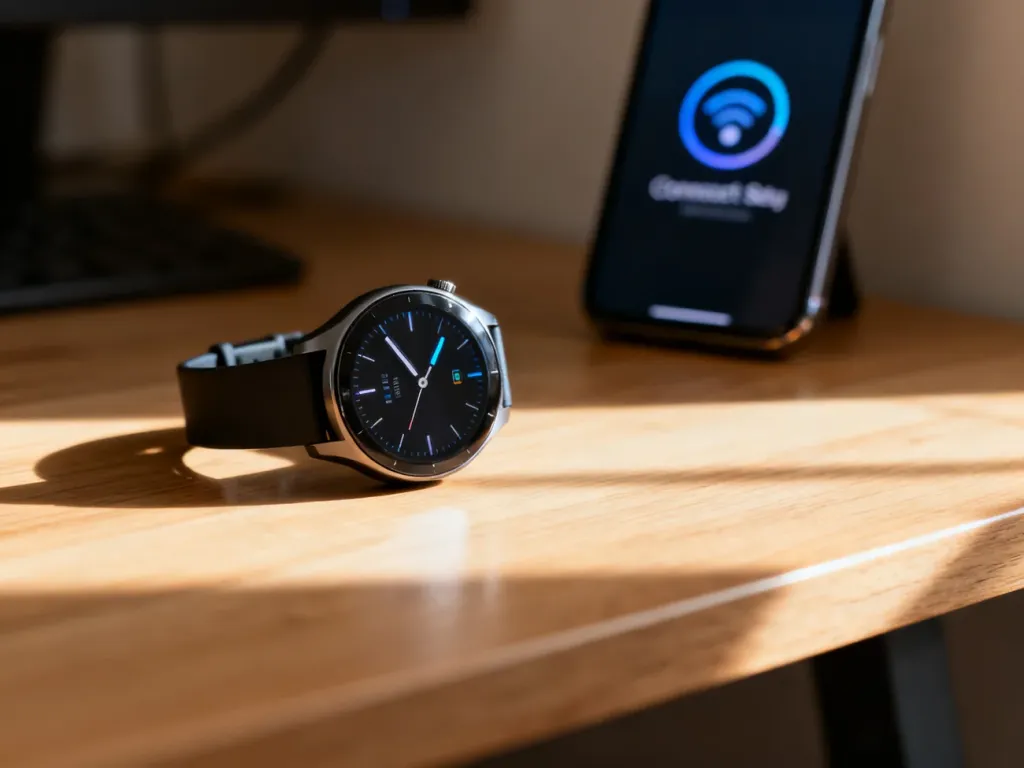
Nie ma jednej aplikacji do wszystkich zegarków Rubicon. Właściwy program zależy od modelu. Sprawdź instrukcję obsługi, kod QR na pudełku albo menu zegarka, wybierając sekcję „Informacje” lub „O urządzeniu”. Najczęściej spotykane aplikacje to Da Fit, WearFit, LinkTo Health i F Fit.
Jak rozpoznać właściwą aplikację?
Instrukcja dołączona do zegarka jest najpewniejszym źródłem informacji. Możesz też zeskanować kod QR umieszczony na opakowaniu lub ekranie zegarka. Jeśli urządzenie jest już uruchomione, wejdź w jego ustawienia i poszukaj nazwy aplikacji w sekcji „Informacje”, „O urządzeniu” albo „Połączenie”.
Nie instaluj aplikacji przypadkowo tylko dlatego, że zawiera w nazwie słowo „Rubicon”. Rubicon Connect służy do obsługi usług związanych z odbiorem odpadów i recyklingiem, a nie do parowania smartwatcha z telefonem.
Popularne aplikacje do zegarków Rubicon
| Nazwa aplikacji | Główne zastosowanie | Uwagi |
|---|---|---|
| Da Fit | Łączenie kompatybilnego zegarka, dane aktywności, sen, tętno, powiadomienia i tarcze | Używaj tylko wtedy, gdy wskazuje ją instrukcja lub kod QR |
| WearFit | Synchronizacja danych, ustawienia zegarka i powiadomienia | Występuje w wybranych modelach |
| LinkTo Health | Kroki, tętno, sen, przypomnienia oraz powiadomienia o połączeniach i wiadomościach | Wymaga przyznania wybranych uprawnień systemowych |
| F Fit | Podstawowa obsługa zegarka, aktywność i synchronizacja | Kompatybilność zależy od konkretnego modelu |
Jak sparować zegarek Rubicon z telefonem?
Parowanie wykonaj z poziomu właściwej aplikacji. Nie dodawaj zegarka najpierw w ustawieniach Bluetooth telefonu, ponieważ może to utrudnić późniejsze połączenie z aplikacją.
- Zainstaluj aplikację wskazaną w instrukcji, na pudełku lub w menu zegarka.
- Włącz Bluetooth w telefonie. W systemie Android aplikacja może także poprosić o dostęp do lokalizacji, który bywa potrzebny do wyszukiwania urządzeń.
- Uruchom zegarek i połóż go blisko telefonu. Jeśli był wcześniej połączony z innym telefonem, rozłącz go z tamtym urządzeniem.
- Otwórz aplikację i zaloguj się lub utwórz konto, jeśli program tego wymaga.
- Wybierz opcję „Dodaj urządzenie”, „Połącz urządzenie” albo „Szukaj urządzenia”. Następnie wskaż nazwę swojego zegarka na liście.
- Jeśli na ekranie zegarka pojawi się prośba o potwierdzenie, zaakceptuj parowanie.
- Przyznaj aplikacji wymagane uprawnienia. Dotyczy to między innymi powiadomień, połączeń, wiadomości i działania w tle.
Po zakończeniu synchronizacji aplikacja może wyświetlać dane dotyczące aktywności, snu lub tętna oraz pozwolić na zmianę tarczy i ustawień powiadomień.
Co zrobić, gdy zegarek się rozłącza lub nie pokazuje powiadomień?
Najczęściej problem wynika z ograniczeń nałożonych przez system telefonu albo z wcześniejszego połączenia zegarka z innym urządzeniem. Sprawdź kolejno:
- czy aplikacja ma dostęp do powiadomień, Bluetooth i – jeśli wymaga tego system – lokalizacji
- czy aplikacja może działać w tle i nie jest zamykana przez tryb oszczędzania baterii
- czy Bluetooth jest włączony, a telefon znajduje się blisko zegarka
- czy zegarek nie został wcześniej sparowany z innym telefonem
- czy ponowne uruchomienie telefonu, zegarka i Bluetooth przywraca połączenie
Jeśli urządzenie nadal nie pojawia się w aplikacji, usuń wcześniejsze połączenie z ustawień Bluetooth telefonu, uruchom oba urządzenia ponownie i wykonaj parowanie wyłącznie z poziomu aplikacji. Gdy problem pozostaje mimo tych czynności, sprawdź instrukcję konkretnego modelu lub skontaktuj się z serwisem producenta.