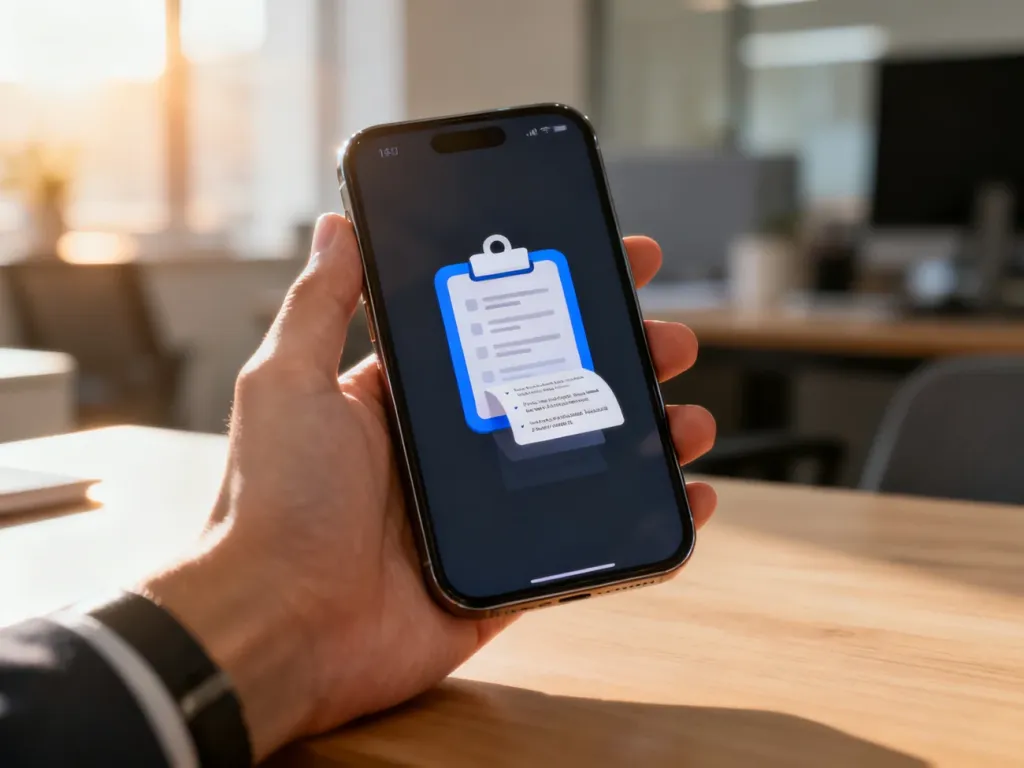
Schowek w telefonie nie jest osobną aplikacją ani ikoną na pulpicie. To tymczasowa przestrzeń w pamięci urządzenia, do której trafiają skopiowane teksty, linki lub obrazy. Na Androidzie historię schowka najczęściej otworzysz z poziomu klawiatury, a na iPhonie możesz wkleić tylko ostatnio skopiowany element.
Gdzie znaleźć schowek na Androidzie?
Otwórz aplikację z polem tekstowym, na przykład Wiadomości, Notatki lub komunikator. Dotknij pola wpisywania, aby wyświetlić klawiaturę, a następnie poszukaj ikony schowka. Jej położenie zależy od używanej klawiatury.
Gboard
W Gboard schowek zwykle znajduje się na pasku narzędzi nad klawiszami. Jeśli ikona nie jest widoczna, rozwiń menu za pomocą ikony czterech kwadratów albo przycisku z trzema kropkami. Następnie wybierz symbol schowka.
Aby otworzyć historię skopiowanych elementów:
- Otwórz dowolną aplikację z polem tekstowym.
- Dotknij pola wpisywania i wyświetl klawiaturę Gboard.
- Wybierz ikonę schowka na pasku narzędzi lub rozwiń menu.
- Dotknij zapisanej treści, aby wkleić ją w aktywne pole.
Jeśli nie widzisz historii, klawiatura może pokazywać wyłącznie opcję zwykłego wklejania albo historia schowka jest wyłączona. W panelu schowka powinna być dostępna opcja jej włączenia. Nieprzypięte elementy mogą być usuwane automatycznie po pewnym czasie.
Samsung Keyboard
W telefonach Samsung uruchom klawiaturę Samsung Keyboard w aplikacji Wiadomości, Notatki lub innej aplikacji do pisania. Następnie wybierz ikonę schowka. W zależności od modelu może być widoczna od razu albo znajdować się w menu dodatkowych narzędzi, otwieranym ikoną trzech kropek.
Jeśli schowka nie ma na pasku, rozwiń menu klawiatury. Po wybraniu zapisanej pozycji zostanie ona wklejona do aktywnego pola. Nazwy i rozmieszczenie ikon mogą się nieznacznie różnić w zależności od modelu telefonu i wersji oprogramowania.
SwiftKey
W klawiaturze SwiftKey dotknij ikony plusa w lewym górnym rogu, a potem wybierz schowek. Jeśli panel nie jest widoczny, sprawdź menu dodatkowych funkcji lub ustawienia klawiatury.
Gdy używasz innej klawiatury, spróbuj przytrzymać pole tekstowe i wybrać opcję „Wklej” albo „Schowek”. Możesz też sprawdzić ustawienia klawiatury. Nie każda klawiatura oferuje historię kilku kopii, dlatego brak ikony nie musi oznaczać awarii telefonu.
Jak działa schowek na iPhonie?
iOS nie ma systemowego menedżera historii schowka z listą wcześniejszych kopii. Nie znajdziesz więc osobnej aplikacji ani panelu, w którym można przeglądać wszystkie skopiowane elementy. To cecha systemu, a nie błąd urządzenia.
Aby użyć schowka na iPhonie:
- Zaznacz tekst, link lub inną treść i wybierz „Kopiuj”.
- Otwórz Wiadomości, Notatki albo inną aplikację z polem tekstowym.
- Dotknij pola wpisywania i przytrzymaj palec.
- Wybierz „Wklej”.
System udostępnia w ten sposób ostatnio skopiowany element. Skopiowanie nowej treści zastępuje poprzednią. Jeśli potrzebujesz historii schowka, możesz użyć zewnętrznej aplikacji, takiej jak Paste, ale jej możliwości i sposób działania zależą od uprawnień systemu.
W ekosystemie Apple funkcja Universal Clipboard pozwala w określonych warunkach skopiować treść na jednym urządzeniu i wkleić ją na innym, na przykład na iPadzie lub Macu. Nie jest to jednak lokalny menedżer historii schowka na iPhonie.
Android i iPhone – czym różni się schowek?
| System | Dostęp | Historia | Uwagi |
|---|---|---|---|
| Android | Menu klawiatury ekranowej | Tak, jeśli obsługuje ją klawiatura | Gboard, Samsung Keyboard i SwiftKey mogą przechowywać kilka elementów |
| iOS | Pole tekstowe i polecenie „Wklej” | Nie w systemowym interfejsie | Zwykle dostępny jest ostatni skopiowany element |
| Android i iOS | Długie przytrzymanie pola tekstowego | Zależna od systemu i aplikacji | Podstawowe kopiowanie i wklejanie działa bez osobnej aplikacji |
Jak wyczyścić schowek?
Na Androidzie otwórz panel schowka w klawiaturze. Następnie przytrzymaj wybrany element i wybierz usuwanie. Niektóre klawiatury pozwalają zaznaczyć kilka pozycji albo wyczyścić całą historię jednym przyciskiem. Elementy przypięte mogą wymagać wcześniejszego odpięcia.
Na iPhonie najprościej nadpisać bieżącą zawartość schowka. Skopiuj neutralne słowo lub pojedynczy znak, a poprzedni element przestanie być dostępny przy wklejaniu. Ważne treści, do których chcesz wrócić, zapisuj w Notatkach zamiast pozostawiać je wyłącznie w schowku.
Na co uważać przy korzystaniu ze schowka?
Nie kopiuj bez potrzeby haseł, kodów jednorazowych, numerów kart, danych logowania ani numerów dokumentów. Historia klawiatury może przechowywać takie informacje dłużej, niż zakładasz, zwłaszcza gdy element został przypięty.
Bezpieczniejsze zasady korzystania ze schowka są proste:
- Używaj menedżera haseł zamiast kopiowania danych logowania.
- Po wykorzystaniu poufnej informacji usuń ją z historii klawiatury.
- Nie przypinaj prywatnych danych w schowku.
- Sprawdzaj komunikaty aplikacji dotyczące dostępu do skopiowanej treści.
- Ważne informacje zapisuj w aplikacji przeznaczonej do ich przechowywania.
Jeśli szukasz schowka, zacznij od miejsca, w którym piszesz. Na Androidzie otwórz klawiaturę i wybierz jej ikonę schowka. Na iPhonie użyj polecenia „Wklej”, ponieważ iOS nie udostępnia natywnej listy historii kopiowania.