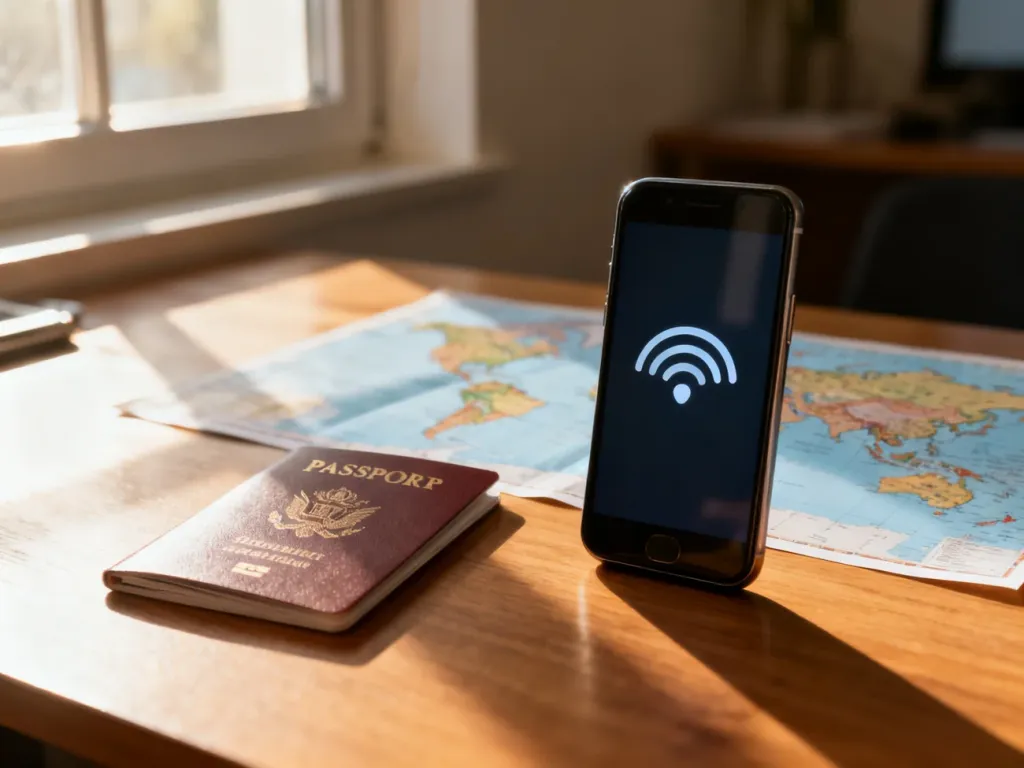
Roaming w Mobile Vikings wymaga dwóch ustawień: aktywacji usługi na koncie oraz włączenia roamingu danych w telefonie. Przed wyjazdem sprawdź też saldo i strefę kraju, ponieważ poza UE transmisja danych może być kosztowna.
Jak włączyć roaming w aplikacji Viking?
Najpierw sprawdź, czy roaming jest aktywny po stronie operatora. Samo włączenie opcji w Androidzie lub iPhonie nie wystarczy, jeśli na numerze obowiązuje blokada usługi.
- Otwórz aplikację Viking i zaloguj się na swoje konto.
- Przejdź do sekcji Profil.
- Wybierz Ustawienia numeru.
- Sprawdź status roamingu i włącz usługę, jeśli jest wyłączona.
W tym samym miejscu upewnij się, że numer ma dostępne środki na saldzie albo aktywny plan obejmujący usługi w roamingu. W przypadku oferty przedpłaconej brak środków może uniemożliwić korzystanie z połączeń, SMS-ów lub internetu po wykorzystaniu dostępnego pakietu.
Po zmianie ustawień odczekaj chwilę, aby informacja została zapisana po stronie operatora. Dopiero potem skonfiguruj telefon.
Jak włączyć roaming w telefonie?
Aktywacja na koncie pozwala operatorowi obsługiwać numer za granicą, ale to telefon decyduje, czy użyje transmisji danych w zagranicznej sieci. Ustawienie roamingu głosowego i roamingu danych może być rozdzielone, dlatego sprawdź właściwą opcję.
Android
Nazwy menu mogą się różnić zależnie od producenta telefonu i wersji systemu. Najczęściej wykonasz następujące kroki:
- Otwórz Ustawienia.
- Wejdź w Sieć i internet albo Połączenia.
- Wybierz Sieć komórkowa lub Sieci komórkowe.
- Włącz opcję Roaming danych.
- Sprawdź, czy wybór operatora sieci jest ustawiony na Automatyczny.
Jeżeli telefon oferuje wybór trybu sieci, ustaw automatyczne korzystanie z 4G lub 5G, zależnie od dostępnych opcji. Po przekroczeniu granicy wyłącz i włącz tryb samolotowy albo uruchom telefon ponownie.
iPhone
W iOS ustawienie transmisji danych w roamingu znajduje się w opcjach sieci komórkowej:
- Otwórz Ustawienia.
- Wybierz Sieć komórkowa lub Dane komórkowe.
- Przejdź do Opcje danych komórkowych.
- Włącz Roaming danych.
- W ustawieniu Głos i dane wybierz LTE albo automatyczne 5G, jeśli telefon i sieć partnera to obsługują.
Jeśli iPhone długo nie loguje się do sieci, włącz tryb samolotowy na kilkanaście sekund, a następnie go wyłącz. Sprawdź także, czy wybór operatora pozostaje automatyczny.
Poza UE włączenie roamingu danych może generować wysokie opłaty. Przed wyjazdem sprawdź aktualny cennik Mobile Vikings dla konkretnego kraju. W Strefie Euro dane zwykle są rozliczane w ramach limitu oferty, ale mogą obowiązywać zasady FUP, czyli Polityki Uczciwego Korzystania.
Co zrobić, gdy roaming nie działa?
Jeśli telefon nie łączy się z internetem mimo aktywnego roamingu, sprawdź najpierw ustawienia konta, saldo oraz automatyczny wybór sieci. Podstawowe problemy i rozwiązania przedstawia tabela:
| Problem | Rozwiązanie |
|---|---|
| Telefon pokazuje brak sieci lub tylko połączenia alarmowe | Włącz i wyłącz tryb samolotowy, uruchom telefon ponownie i sprawdź automatyczny wybór operatora. |
| Połączenia działają, ale internet nie | Włącz roaming danych, transmisję danych oraz sprawdź, czy na koncie są środki lub aktywny pakiet. |
| Brak środków na saldzie | Doładuj saldo w aplikacji Viking albo sprawdź, czy aktualny plan obejmuje usługi w danym kraju. |
| Błędny APN | Sprawdź konfigurację punktu dostępu w ustawieniach sieci komórkowej. Nie zmieniaj wartości bez potwierdzenia w dokumentacji Mobile Vikings. |
| Telefon łączy się z niewłaściwą siecią lub internet działa wolno | Przywróć automatyczny wybór operatora. Ręczny wybór testuj tylko wtedy, gdy automatyczne logowanie nie działa. |
APN to ustawienie punktu dostępu do internetu. Jeśli jest nieprawidłowe, telefon może wyświetlać zasięg LTE lub 5G, ale transmisja danych nadal nie będzie działać. Po każdej zmianie ustawień zrestartuj urządzenie.
Gdy powyższe czynności nie pomogą, skontaktuj się z obsługą Mobile Vikings przez czat w aplikacji. Przygotuj nazwę kraju, model telefonu, system operacyjny i informację, czy działają połączenia oraz SMS-y.
Co sprawdzić przed wyjazdem?
Wykonaj te czynności jeszcze w Polsce, aby po przekroczeniu granicy nie szukać ustawień w pośpiechu:
- Sprawdź w aplikacji Viking, czy roaming jest aktywny na numerze.
- Zweryfikuj saldo, aktywny plan oraz dostępny limit danych.
- Sprawdź w cenniku, do której strefy roamingowej należy odwiedzany kraj.
- Włącz roaming danych w telefonie i upewnij się, że wybór sieci jest automatyczny.
- Po przekroczeniu granicy uruchom ponownie telefon, jeśli nie zaloguje się do sieci.
Jeśli nie chcesz korzystać z internetu poza Polską, wyłącz roaming danych. Telefon może wtedy nadal obsługiwać połączenia i SMS-y, zależnie od ustawień oraz dostępności usługi, ale nie będzie używał komórkowej transmisji danych w roamingu.
Najkrótsza procedura wygląda więc tak: aktywuj roaming w aplikacji Viking, sprawdź saldo, włącz roaming danych w Androidzie lub iPhonie i po przekroczeniu granicy zrestartuj telefon. Jeśli usługa nadal nie działa, najszybciej zgłosisz problem przez czat w aplikacji.