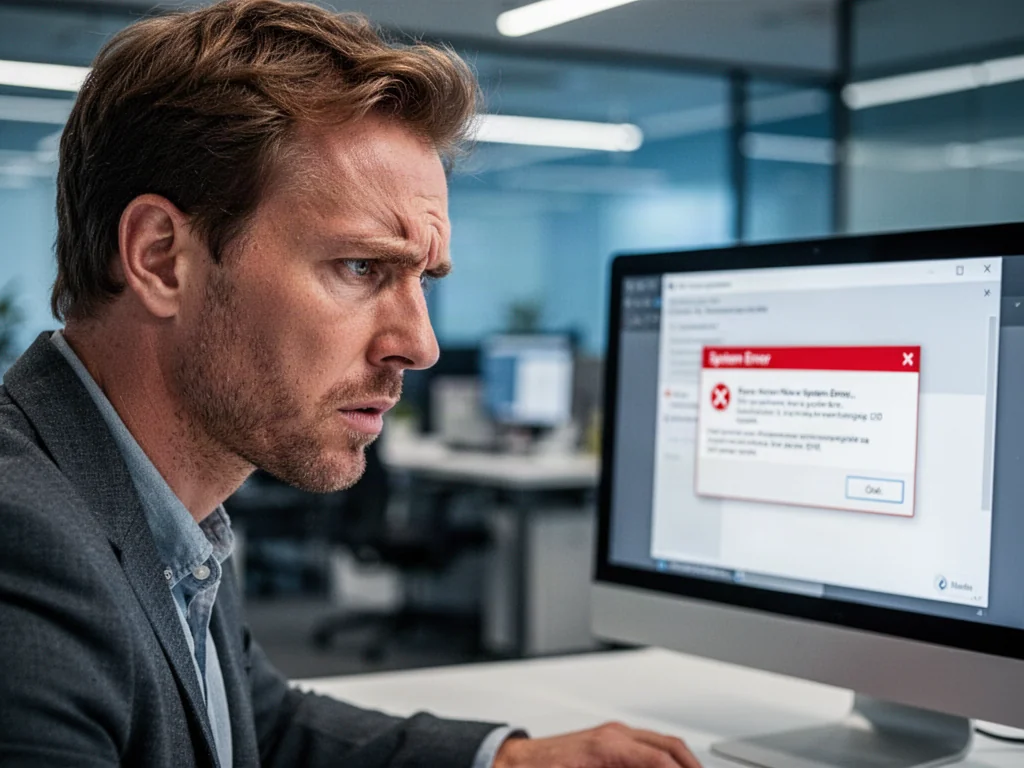
Komunikat „Nie można uruchomić aplikacji, ponieważ jej konfiguracja równoczesna jest niepoprawna” w przeważającej większości przypadków rozwiązuje się poprzez prawidłowe zainstalowanie pełnego zestawu pakietów redystrybucyjnych Visual C++. Brak wymaganej przez program biblioteki uruchomieniowej to bezpośrednia przyczyna tego błędu. W dalszej części artykułu wyjaśniamy, jak krok po kroku przywrócić sprawność systemu.
Na czym polega błąd konfiguracji równoczesnej?
Opisywany problem technicznie powiązany jest z mechanizmem WinSxS, który w systemie Windows zarządza różnymi wersjami tych samych bibliotek. Gdy aplikacja szuka konkretnej wersji pliku, a w magazynie składników jej nie znajduje, generowany jest wyjątek. Specyficzny błąd o kodzie 14001, powiązany z technologią SideBySide, widnieje wówczas w rejestrach diagnostycznych.
Mimo że sam komunikat brzmi tajemniczo, jego natura jest ściśle określona. Nie wynika on bezpośrednio z uszkodzenia plików wykonywalnych programu ani z infekcji złośliwym oprogramowaniem. Jest to raczej sygnał od menedżera kontekstów aktywacji, że zestaw składników potrzebnych do startu jest niekompletny lub skonfliktowany. Problem może dotyczyć pojedynczego narzędzia, pakietu biurowego, gier, a w skrajnych sytuacjach nawet wielu niespokrewnionych aplikacji jednocześnie.
W wielu zgłoszeniach użytkowników powtarza się jeden schemat – awaria ujawnia się po aktualizacji systemu, nieudanej instalacji sterowników lub próbie uruchomienia starszego programu na nowszym środowisku. Zdarza się również, że operacje naprawcze typu SFC czy DISM, o ile same korzystają z bibliotek, które uległy uszkodzeniu, paradoksalnie wywołują ten sam komunikat.
Jak zdiagnozować źródło usterki?
Pierwszym i najbardziej wartościowym źródłem informacji jest dziennik zdarzeń aplikacji. Aby do niego dotrzeć, należy uruchomić Podgląd zdarzeń, a następnie nawigować do sekcji Dzienniki systemu Windows i wybrać Aplikacja. W tym miejscu odszukuje się wpisy z poziomem „Błąd”, których źródłem jest „SideBySide”.
We właściwościach rekordu znajduje się zakładka Szczegóły, zawierająca kluczowe dane. Odczytamy tam dokładną nazwę brakującej biblioteki oraz wersję, jakiej żąda program. Przykładowo, wpis może wskazywać na MSVCR100.dll (co odpowiada Visual C++ 2010) lub MSVCP140.dll (Visual C++ 2015-2022). Taka precyzyjna informacja od razu zawęża pole poszukiwań do konkretnego pakietu redystrybucyjnego i pozwala uniknąć instalowania wszystkiego metodą prób i błędów.
Dla bardziej zaawansowanej diagnostyki istnieje dedykowane narzędzie wiersza polecenia – sxtrace.exe. Uruchomione z odpowiednimi parametrami, analizuje proces aktywacji kontekstu i generuje szczegółowy raport. Jest to metoda wymagająca większej wprawy, pozwala jednak prześledzić konflikt dosłownie krok po kroku. W większości standardowych przypadków lektura dziennika aplikacji okazuje się jednak w pełni wystarczająca.
Jak przywrócić sprawność aplikacji?
Podstawowym i najczęściej skutecznym posunięciem jest ręczna instalacja właściwych bibliotek. Należy pobrać oficjalne instalatory ze strony Microsoft, zwracając uwagę na architekturę systemu: wersję x86 (32-bit) i x64 (64-bit). Aplikacje 32-bitowe często uruchamiane na systemach 64-bitowych wymagają obecności obu wariantów. Poniżej znajduje się lista najważniejszych pakietów do rozważenia:
- Microsoft Visual C++ 2005 Redistributable
- Microsoft Visual C++ 2008 Redistributable
- Microsoft Visual C++ 2010 Redistributable
- Microsoft Visual C++ 2012 Redistributable
- Microsoft Visual C++ 2013 Redistributable
- Microsoft Visual C++ 2015, 2017, 2019 oraz 2022 Redistributable
Po zainstalowaniu brakujących składników restart komputera jest wymagany jedynie wtedy, gdy instalator wyraźnie tego zażąda. Bezpośrednio po zakończeniu procedury problematyczne oprogramowanie powinno już uruchamiać się bez przeszkód.
Prawidłowe rozpoznanie konkretnej wersji biblioteki w dzienniku zdarzeń jest o wiele skuteczniejsze niż zbiorcze instalowanie wszystkich dostępnych pakietów, ponieważ eliminuje ryzyko pozostawienia niepotrzebnych wpisów w magazynie WinSxS.
Naprawa za pomocą narzędzi systemowych
W sytuacji, gdy problem wydaje się głębszy, pomocne bywają wbudowane mechanizmy naprawcze Windows. Pierwszym z nich jest SFC /scannow. Narzędzie to przeskanuje chronione pliki systemowe i zastąpi ich uszkodzone kopie. Trzeba jednak mieć świadomość, że jeśli uszkodzenie dotyczy samego magazynu WinSxS, SFC może nie przynieść oczekiwanych rezultatów, a w rzadkich przypadkach nawet zgłosić własny błąd.
Drugim narzędziem jest DISM /RestoreHealth, które pobiera poprawne obrazy składników z serwerów Windows Update. Sekwencja poleceń wygląda następująco:
- Uruchom Wiersz Polecenia jako Administrator.
- Wpisz DISM /Online /Cleanup-Image /RestoreHealth i wciśnij Enter.
- Poczekaj na zakończenie procesu skanowania i naprawy.
- Po pomyślnym zakończeniu DISM, wykonaj SFC /scannow.
Obie komendy należy uruchamiać w odpowiedniej kolejności. Dopiero po naprawie obrazu systemu przez DISM skaner plików chronionych ma sens. W wielu udokumentowanych przypadkach dopiero takie połączenie przywracało integralność magazynu komponentów i likwidowało komunikat o niepoprawnej konfiguracji równoczesnej.
Gdy aplikacja nadal nie startuje
Jeżeli instalacja Visual C++ oraz operacje DISM i SFC nie przyniosły efektu, warto zweryfikować fizyczną ilość dostępnego miejsca na partycji systemowej. W jednym z analizowanych przypadków dysk C: posiadał jedynie 1,70 GB wolnej przestrzeni, co stanowiło zaledwie 4,23% całkowitej pojemności. Tak ekstremalne zapełnienie uniemożliwiało prawidłową pracę mechanizmu SideBySide oraz utrudniało instalację jakichkolwiek składników.
Dodatkowo, rozważenia wymagają uprawnienia dostępu. Błąd w konfiguracji równoczesnej bywał mylony z problemami z programem MMC, gdzie pojawiał się komunikat, że konsola nie może otworzyć pliku. W takich sytuacjach brak dostatecznych praw do niektórych katalogów systemowych, w tym do plików dziennika jak Aplikacja.evtx czy System.evtx, może blokować zarówno diagnostykę, jak i samo uruchamianie programów. Sprawdzenie ustawień konta użytkownika i ewentualne nadanie wyższych uprawnień dla folderu C:\WINDOWS\system32\winevt\Logs bywa pomocne.
Dlaczego pakiety Visual C++ są kluczowe?
Wiele programów, od prostych komunikatorów, przez gry, aż po rozbudowane pakiety biurowe, pisanych jest w języku C++. Ich twórcy, aby nie załączać ogromnych bibliotek do każdej instalacji, decydują się na model współdzielenia. Aplikacja odwołuje się wtedy do plików DLL dostarczanych właśnie przez pakiety redystrybucyjne. Brak odpowiedniej wersji w systemie przerywa ten łańcuch zależności, co skutkuje błędem SideBySide.
Starsze tytuły, które bez problemu działały na Windows 7, po przeniesieniu na Windows 10 lub 11 gubią dostęp do bibliotek, które w nowszym systemie domyślnie nie występują. Typowym przykładem jest tutaj edytor World Builder do gry Command and Conquer 3. Analogiczny mechanizm dotyka przeglądarek plików PDF, klientów poczty czy komunikatorów. Obecność wszystkich głównych wersji – od Visual C++ 2005 aż po najnowszy scalony pakiet 2015-2022 – daje gwarancję kompatybilności z ogromną liczbą oprogramowania.
Jak postępować, gdy standardowe kroki zawodzą?
Niekiedy zdarza się, że nawet prawidłowo zainstalowane biblioteki nie przywracają funkcjonalności. Winne bywają wtedy agresywne optymalizatory systemu lub skrypty czyszczące, które naruszyły strukturę magazynu WinSxS, błędnie uznając niektóre manifesty za zbędne. W takich okolicznościach skorzystanie z czystej instalacji systemu jest ostatecznością, choć często najszybszym rozwiązaniem.
Inną rzadką, ale możliwą przyczyną jest konflikt z oprogramowaniem zabezpieczającym. W historiach opisanych przez użytkowników występują sytuacje, gdzie nieudana instalacja programu antywirusowego, kończąca się „cofnięciem akcji” przez instalatora, pozostawiała po sobie niespójne wpisy w rejestrze i magazynie WinSxS. Usunięcie wszystkich pozostałości po takim nieudanym wdrożeniu, z wykorzystaniem dedykowanych narzędzi czyszczących od producenta oprogramowania, pozwalało odblokować start innych aplikacji.
FAQ – najczęściej zadawane pytania
Co oznacza komunikat o „niepoprawnej konfiguracji równoczesnej” przy uruchamianiu aplikacji?
To sygnał, że system nie znalazł wymaganego zestawu bibliotek w magazynie WinSxS, a menedżer aktywacji zgłosił wyjątek SideBySide, zwykle z kodem 14001.
Dlaczego instalacja pakietów Visual C++ często rozwiązuje ten błąd?
Ponieważ wiele programów korzysta z bibliotek dostarczanych przez redystrybucyjne pakiety Visual C++, a brak odpowiedniej wersji przerywa zależności i powoduje błąd.
Jak sprawdzić, która biblioteka jest brakująca?
Należy przejrzeć Dziennik zdarzeń w Podglądzie zdarzeń i znaleźć wpisy typu Błąd od źródła SideBySide; w szczegółach będzie nazwa i wersja brakującej biblioteki.
Czy warto uruchamiać sxtrace.exe i co ono daje?
Tak — sxtrace.exe generuje szczegółowy raport aktywacji kontekstu, co pozwala prześledzić konflikt krok po kroku, choć wymaga większej znajomości narzędzia.
W jakiej kolejności stosować DISM i SFC przy naprawie systemu?
Najpierw uruchom DISM /Online /Cleanup-Image /RestoreHealth, a po jego zakończeniu wykonaj SFC /scannow, bo SFC ma sens dopiero po naprawie obrazu.
Co zrobić, jeśli instalacja Visual C++ i narzędzia naprawcze nie pomagają?
Sprawdź wolne miejsce na dysku systemowym i uprawnienia do katalogów dzienników; w skrajnych przypadkach może być konieczna czysta instalacja systemu lub usunięcie pozostałości po nieudanym antywirusie.
Które wersje pakietów Visual C++ warto mieć zainstalowane dla maksymalnej kompatybilności?
Warto zainstalować główne redystrybucyjne pakiety od Visual C++ 2005 przez 2008, 2010, 2012, 2013 aż po scalony pakiet 2015–2022, uwzględniając zarówno x86 jak i x64.