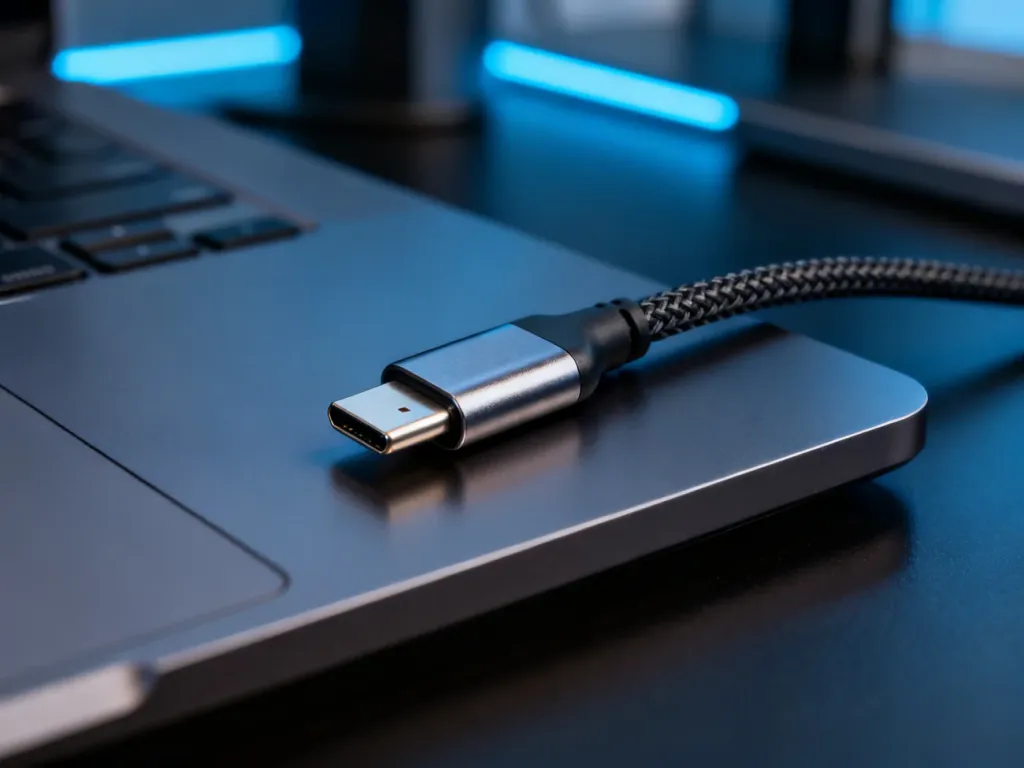
USB-C to tylko kształt wtyczki, a nie gwarancja szybkiego transferu. Do przesyłania dużych plików wybierz kabel oznaczony co najmniej jako USB 3.2 Gen 1, USB 3.2 Gen 2 lub USB4. Przewód opisany wyłącznie jako „USB-C” może działać w standardzie USB 2.0 i osiągać najwyżej 480 Mb/s.
Jaki kabel USB-C wybrać do szybkiej transmisji danych?
Przy zakupie patrz przede wszystkim na standard USB oraz deklarowaną przepustowość w Gb/s. Samo złącze USB-C określa jedynie fizyczny kształt końcówki. Ten sam typ wtyczki może znajdować się zarówno w wolnym kablu USB 2.0, jak i w przewodzie USB4.
To właśnie dlatego kabel dołączony do telefonu lub kupiony jako przewód „do USB-C” nie zawsze nadaje się do szybkiego kopiowania zdjęć, filmów czy plików na zewnętrzny dysk. Jeśli opis nie podaje standardu USB ani prędkości transmisji, bezpieczniej założyć, że jest to przewód USB 2.0.
Standardy USB a szybkość przesyłania danych
Poniższe wartości przedstawiają maksymalną przepustowość standardu. Rzeczywista szybkość zależy także od portu w komputerze, telefonu lub dysku, zastosowanego kontrolera oraz rodzaju przesyłanych plików.
| Standard | Maks. prędkość | Zastosowanie |
|---|---|---|
| USB 2.0 | 480 Mb/s | Podstawowe kopiowanie dokumentów i zdjęć |
| USB 3.2 Gen 1 | 5 Gb/s | Szybszy transfer zdjęć, filmów i kopii zapasowych |
| USB 3.2 Gen 2 | 10 Gb/s | Praca z szybkimi dyskami zewnętrznymi i dużymi plikami |
| USB4 | 20–40 Gb/s | Wymagające zastosowania, szybkie nośniki i rozbudowane stacje dokujące |
W starszych opisach możesz spotkać oznaczenia USB 3.0 lub USB 3.1. Obecnie są one porządkowane w ramach rodziny USB 3.2, dlatego ważniejsza od samej nazwy jest konkretna wartość, na przykład 5 Gb/s albo 10 Gb/s.
Na co zwrócić uwagę poza standardem USB?
Przewód powinien mieć wyższą klasę transmisji niż USB 2.0, ale musi ją obsługiwać także urządzenie po drugiej stronie. Podłączenie kabla USB4 do portu USB 2.0 nie zwiększy szybkości kopiowania. Transfer ograniczy najsłabszy element całego połączenia.
Znaczenie ma też długość przewodu. Przy USB 3.2 i USB4 dłuższy kabel, szczególnie powyżej 1 m, może wymagać lepszego wykonania, ekranowania i kontroli jakości sygnału. Krótszy przewód zwykle łatwiej utrzymuje deklarowaną przepustowość. Warto szukać kabla z informacją o ekranowaniu, ponieważ ogranicza ono wpływ zakłóceń na stabilność połączenia.
W kablach o wysokiej przepustowości może znajdować się układ E-marker. To chip przechowujący informacje o możliwościach przewodu i przekazujący je podłączonym urządzeniom. Nie jest on dowodem, że kabel automatycznie obsługuje konkretną szybkość, ale jego obecność bywa wymagana przy bardziej zaawansowanych przewodach. Najważniejsza pozostaje wyraźna deklaracja standardu i przepustowości producenta.
Nie myl także kabla do transmisji danych z przewodem „charge-only”. Taki kabel może mieć wtyczkę USB-C, lecz nie posiadać pełnego okablowania potrzebnego do przesyłania plików. Sam wygląd końcówki nie pozwala tego rozpoznać.
Lista kontrolna przed zakupem
Przed włożeniem kabla do koszyka sprawdź następujące informacje:
- Standard USB – szukaj oznaczenia USB 3.2 Gen 1, USB 3.2 Gen 2 albo USB4.
- Przepustowość – wybierz przewód z podaną wartością 5 Gb/s, 10 Gb/s, 20 Gb/s lub 40 Gb/s.
- Transmisja danych – opis powinien wyraźnie informować o przesyłaniu plików, a nie tylko o funkcji „charge-only”.
- Długość i ekranowanie – przy szybkich standardach lepszy będzie krótki, solidnie ekranowany kabel.
- Certyfikacja USB-IF – jeśli producent ją podaje, ułatwia ocenę zgodności ze standardem.
Najczęstszą pułapką jest atrakcyjny opis ograniczony do słów „USB-C”. Bez informacji o USB 3.2, USB4 lub konkretnej przepustowości nie masz podstaw, by oczekiwać szybkiego transferu. Do zwykłych dokumentów wystarczy USB 2.0, ale przy filmach, kopiach zapasowych i dyskach zewnętrznych wybierz co najmniej USB 3.2 Gen 1, a przy większych wymaganiach USB 3.2 Gen 2 lub USB4.