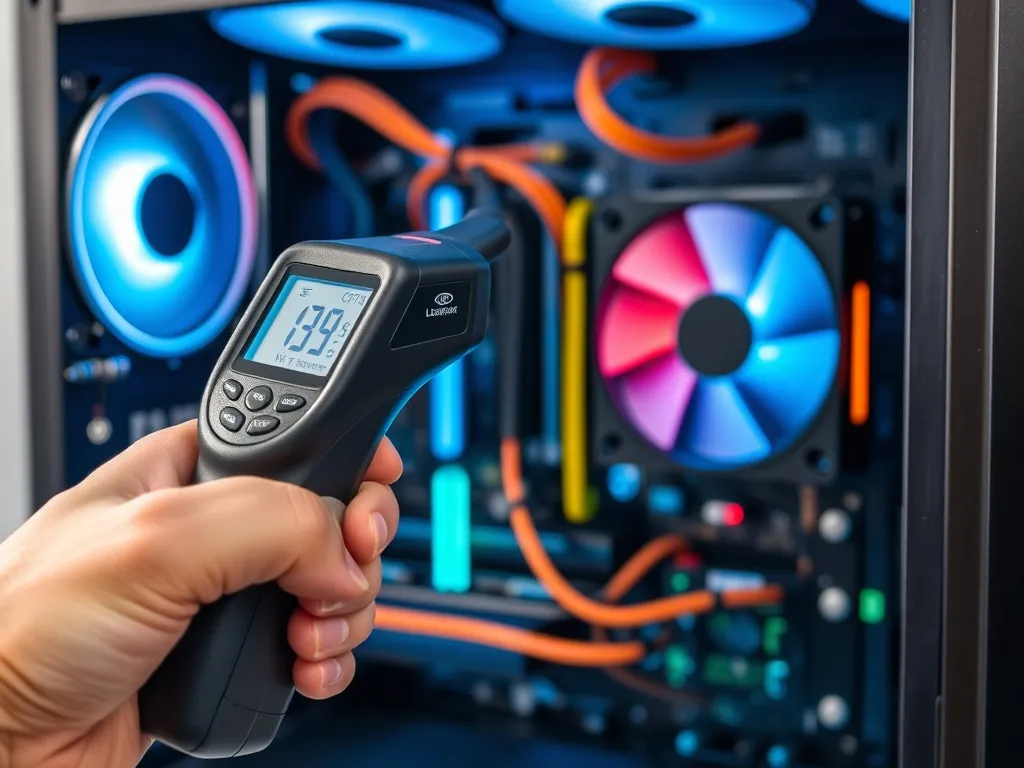
Sprawdzanie temperatury procesora to kluczowy aspekt utrzymania prawidłowego działania komputera. Wysoka temperatura może prowadzić do spadku wydajności, a nawet uszkodzenia sprzętu. W tym artykule przyjrzymy się, jak sprawdzić temperaturę procesora oraz jakie narzędzia i metody można wykorzystać do monitorowania tego ważnego parametru.
Jak monitorować temperaturę procesora w systemie Windows?
W systemie Windows istnieje kilka sposobów na sprawdzenie temperatury procesora. Jednym z najprostszych jest użycie Menadżera zadań. Wystarczy nacisnąć kombinację klawiszy Ctrl + Shift + Esc, aby otworzyć Menadżer zadań i przejść do zakładki „Wydajność”. Tam znajdziemy informacje o aktualnej temperaturze procesora.
Innym rozwiązaniem są narzędzia monitorowania sprzętu, jak HWMonitor, CPU-Z czy Speccy. Programy te oferują szczegółowe informacje o temperaturze procesora oraz innych komponentów komputera. Po zainstalowaniu i uruchomieniu, programy te wyświetlają temperatury w czasie rzeczywistym, co pozwala na bieżąco monitorować stan naszego sprzętu.
Jakie są optymalne temperatury procesora?
Optymalne temperatury procesora zależą od modelu i obciążenia. W spoczynku, temperatura powinna wynosić od 30°C do 55°C. Podczas intensywnego obciążenia, np. podczas gier lub renderowania wideo, temperatura może wzrosnąć do 60°C-80°C. Przekroczenie 80°C może być niebezpieczne i prowadzić do przegrzewania.
Warto podkreślić, że nowoczesne procesory są wyposażone w mechanizmy ochronne, które automatycznie zmniejszają wydajność lub wyłączają komputer w przypadku zbyt wysokiej temperatury. Jednak utrzymywanie optymalnych temperatur jest kluczowe dla długotrwałej wydajności sprzętu.
Temperatury w spoczynku
Podczas normalnej pracy, gdy komputer nie jest obciążony, temperatura procesora powinna być stosunkowo niska. Optymalny zakres to 30°C-55°C. Utrzymanie takich temperatur pomaga w zachowaniu stabilności systemu i zapobiega nadmiernemu zużyciu sprzętu.
Temperatury podczas obciążenia
Podczas intensywnego korzystania z komputera, np. grania czy montażu wideo, temperatura procesora może wzrastać. Optymalnie powinno się utrzymywać ją w przedziale 60°C-80°C. Przekroczenie tego zakresu może prowadzić do spadku wydajności oraz uszkodzeń sprzętu.
Narzędzia do monitorowania temperatury CPU
Wybór odpowiedniego narzędzia do monitorowania temperatury procesora jest kluczowy. Jednym z polecanych programów jest HWMonitor, który jest prosty w użyciu i oferuje szeroki zakres danych dotyczących temperatury oraz innych parametrów sprzętowych.
Programy takie jak Speccy czy Core Temp również dostarczają szczegółowych informacji o temperaturze każdego rdzenia procesora. Dzięki nim możemy monitorować temperaturę w czasie rzeczywistym i szybko reagować na ewentualne problemy.
Jak zainstalować i używać HWMonitor?
Instalacja HWMonitor jest bardzo prosta. Można pobrać program z oficjalnej strony CPUID. Do wyboru są dwie wersje: ZIP (portable), która nie wymaga instalacji, oraz Installer, która instaluje program na stałe w systemie. Wersja ZIP jest zalecana, gdyż działa od razu i nie ingeruje w system.
Po ściągnięciu i rozpakowaniu plików, wystarczy uruchomić plik HWMonitor_x64.exe. Program automatycznie zeskanuje komputer i wyświetli temperatury oraz inne parametry sprzętowe. Interfejs jest prosty, ale bardzo funkcjonalny, co czyni HWMonitor idealnym narzędziem do szybkiej diagnozy problemów termicznych.
Jakie czynniki wpływają na wzrost temperatury procesora?
Wzrost temperatury procesora może być spowodowany przez kilka czynników. Jednym z nich jest obciążenie procesora, które wzrasta podczas intensywnej pracy, takiej jak gry czy edycja wideo. Innym ważnym czynnikiem jest nieefektywne chłodzenie, które może być wynikiem zablokowanego wentylatora czy wyschniętej pasty termoprzewodzącej.
Kolejnym istotnym czynnikiem jest kurz i brud nagromadzony wewnątrz komputera. Zatkanie radiatorów i wentylatorów ogranicza przepływ powietrza, co prowadzi do wzrostu temperatury. Regularne czyszczenie wnętrza komputera jest kluczowe dla utrzymania optymalnych temperatur.
Obciążenie procesora
Podczas wykonywania intensywnych zadań, takich jak granie w gry czy renderowanie wideo, procesor generuje więcej ciepła. Dlatego ważne jest, aby monitorować jego temperaturę i zapewnić odpowiednie chłodzenie.
Kurzenie i brud
Kurz i brud mogą znacznie obniżyć efektywność chłodzenia. Regularne czyszczenie wnętrza obudowy, szczególnie radiatorów i wentylatorów, jest niezbędne do utrzymania prawidłowej cyrkulacji powietrza i zapobiegania przegrzewaniu.
Jak zapobiegać przegrzewaniu procesora?
Zapobieganie przegrzewaniu procesora to nie tylko kwestia wyboru odpowiedniego chłodzenia, ale także dbania o czystość i konserwację sprzętu. Oto kilka sposobów na utrzymanie temperatury procesora w normie:
- Regularne czyszczenie wnętrza komputera i usuwanie kurzu.
- Wymiana pasty termoprzewodzącej na nową.
- Modernizacja systemu chłodzenia, np. instalacja chłodzenia wodnego.
- Utrzymywanie obudowy w czystości i zapewnienie odpowiedniej cyrkulacji powietrza.
Oczyszczenie wnętrza komputera
Regularne usuwanie kurzu i niepotrzebnych elementów z wnętrza obudowy poprawia cyrkulację powietrza i wpływa korzystnie na temperatury komponentów.
Modernizacja chłodzenia
Jeśli standardowe chłodzenie nie wystarcza, warto rozważyć modernizację, np. poprzez instalację chłodzenia wodnego, które jest bardziej efektywne od tradycyjnych systemów powietrznych.
Co warto zapamietać?:
- Optymalne temperatury procesora: 30°C-55°C w spoczynku, 60°C-80°C podczas obciążenia.
- Do monitorowania temperatury procesora polecane narzędzia to HWMonitor, CPU-Z i Speccy.
- Wzrost temperatury może być spowodowany obciążeniem, nieefektywnym chłodzeniem oraz nagromadzeniem kurzu.
- Regularne czyszczenie wnętrza komputera oraz wymiana pasty termoprzewodzącej są kluczowe dla utrzymania optymalnych temperatur.
- Modernizacja systemu chłodzenia, np. poprzez instalację chłodzenia wodnego, może poprawić efektywność chłodzenia procesora.
FAQ – najczęściej zadawane pytania
Jak sprawdzić temperaturę procesora w systemie Windows?
W systemie Windows temperaturę procesora można sprawdzić za pomocą Menadżera zadań (Ctrl + Shift + Esc, zakładka 'Wydajność’) lub narzędzi monitorowania sprzętu, takich jak HWMonitor, CPU-Z czy Speccy.
Jakie są optymalne temperatury pracy procesora?
Optymalne temperatury procesora w spoczynku to 30°C-55°C. Podczas intensywnego obciążenia, np. gier, temperatura może wzrosnąć do 60°C-80°C.
Jakie narzędzia są polecane do monitorowania temperatury CPU?
Do monitorowania temperatury procesora polecane są narzędzia takie jak HWMonitor, CPU-Z, Speccy czy Core Temp.
Jakie czynniki wpływają na wzrost temperatury procesora?
Wzrost temperatury procesora może być spowodowany obciążeniem procesora, nieefektywnym chłodzeniem (np. zablokowany wentylator, wyschnięta pasta termoprzewodząca) oraz kurzem i brudem nagromadzonym wewnątrz komputera.
Jak zapobiegać przegrzewaniu procesora?
Aby zapobiegać przegrzewaniu procesora, należy regularnie czyścić wnętrze komputera i usuwać kurz, wymieniać pastę termoprzewodzącą na nową oraz rozważyć modernizację systemu chłodzenia, np. instalację chłodzenia wodnego.