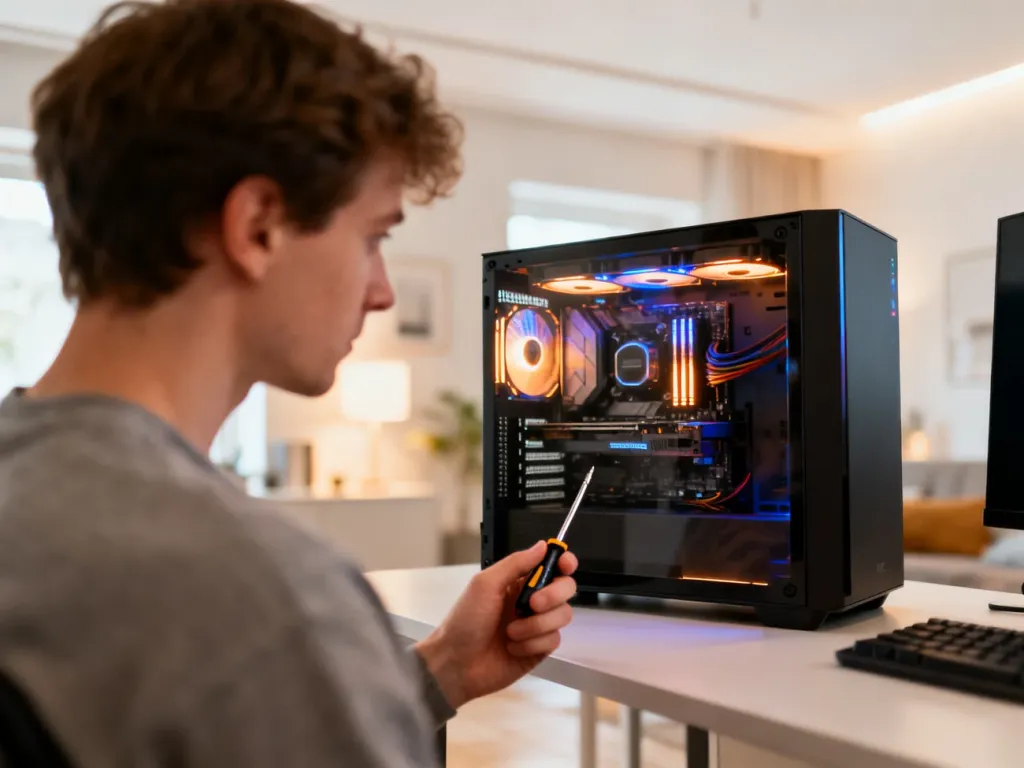
Najwygodniej sprawdzisz podzespoły komputera za pomocą wbudowanych narzędzi systemu i lekkich programów takich jak CPU‑Z, GPU‑Z, Speccy czy HWiNFO, bez rozkręcania obudowy i używania śrubokręta. W kilka minut poznasz model CPU, taktowanie i tryb pracy RAM, kartę GPU, a nawet wersję UEFI BIOS na płycie głównej. Przejdźmy krok po kroku przez najlepsze sposoby, abyś mógł samodzielnie i bezpiecznie odczytać pełną specyfikację swojego komputera.
Jakie podzespoły komputera warto sprawdzić w pierwszej kolejności?
Na wydajność komputera w 2026 roku najmocniej wpływa kilka elementów – dobrze je znać, bo od nich zależy, czy sprzęt poradzi sobie z grami, edycją wideo czy pracą biurową. Pierwszy to CPU, czyli procesor, który wykonuje większość obliczeń i odpowiada za ogólną szybkość działania systemu. Drugim jest GPU, karta graficzna – bez niej nie ma mowy o płynnych grach, renderingu 3D czy komfortowej pracy w aplikacjach graficznych.
Kolejna sprawa to RAM, pamięć operacyjna. Jej ilość i taktowanie decydują, jak komputer radzi sobie z wieloma otwartymi programami naraz. Obok tego stoi płyta główna, która określa, jaki procesor, ile RAM i jakie dyski możesz zamontować, a także jaką wersję UEFI BIOS obsługuje. Warto też sprawdzić typ i pojemność dysku oraz wersję systemu – Windows, Linux czy macOS wpływają na dostępne narzędzia diagnostyczne.
Znajomość dokładnego modelu CPU, GPU, RAM i płyty głównej ułatwia diagnozę spadków wydajności, dobór części do rozbudowy i ocenę, czy komputer spełnia wymagania nowych gier lub programów.
Jak sprawdzić podzespoły komputera w Windows 10 i 11?
Użytkownicy Windows mają do dyspozycji kilka wbudowanych narzędzi, które w większości przypadków wystarczą do rozpoznania najważniejszych podzespołów. Zaczniemy od tych najszybszych, potem przejdziemy do metod dokładniejszych i bardziej technicznych. Te sposoby działają zarówno na laptopach, jak i komputerach stacjonarnych.
Jak szybko podejrzeć podstawowe informacje o komputerze?
Najprostszą drogą jest moduł „Informacje o systemie” i ustawienia systemowe. To dobre miejsce, gdy chcesz tylko sprawdzić, jaki masz procesor, ile pamięci RAM i jaką wersję Windows uruchamiasz. Wykonaj te kroki:
- Naciśnij Windows + I, aby otworzyć Ustawienia.
- Wejdź w „System”, a następnie w „Informacje”.
- W sekcji „Specyfikacje urządzenia” odczytaj nazwę procesora CPU, ilość RAM i typ systemu (np. 64‑bitowy).
- Niżej zobaczysz edycję i wersję systemu Windows.
Jak użyć Menedżera urządzeń do sprawdzenia podzespołów?
Menedżer urządzeń pokazuje listę praktycznie wszystkich komponentów – od procesora i karty graficznej po kontrolery dysków. To narzędzie przydaje się, gdy chcesz poznać dokładne modele sprzętu lub sprawdzić, czy sterowniki są poprawnie zainstalowane:
- Naciśnij Windows + X i z menu wybierz „Menedżer urządzeń”.
- Rozwiń gałąź „Procesory”, aby zobaczyć listę rdzeni danego CPU.
- Rozwiń „Karty graficzne”, aby sprawdzić model GPU.
- Zajrzyj do sekcji „Stacje dysków”, „Kontrolery IDE/ATA/ATAPI” i „Karty sieciowe”, aby poznać resztę podzespołów.
Jak sprawdzić obciążenie CPU, RAM, GPU i dysków w Menedżerze zadań?
Gdy komputer działa wolno, warto sprawdzić, co go obciąża i jak pracują podzespoły. Do tego najlepiej nadaje się Menedżer zadań (Task Manager), który w zakładce „Wydajność” pokazuje zużycie zasobów w czasie rzeczywistym:
- Naciśnij Ctrl + Shift + Esc, aby otworzyć Menedżera zadań.
- Przejdź do zakładki „Wydajność”.
- Kliknij „CPU”, aby zobaczyć obciążenie CPU, liczbę rdzeni, wątków i bieżące taktowanie.
- Wybierz „Pamięć”, aby sprawdzić ilość używanej i dostępnej RAM, typ (np. DDR4) oraz efektywne taktowanie.
- Kliknij „GPU”, aby zobaczyć nazwę GPU, obciążenie rdzenia i pamięci oraz ilość VRAM.
Jak wykorzystać dxdiag i msinfo32 do dokładnej identyfikacji sprzętu?
Narzędzie diagnostyczne DirectX (dxdiag) i moduł „Informacje o systemie” (msinfo32) dają bardzo przejrzysty, tabelaryczny podgląd specyfikacji. Szczególnie wygodnie sprawdza się nimi kartę graficzną, dźwięk i płytę główną:
- Naciśnij Windows + R, wpisz dxdiag i zatwierdź Enter.
- W zakładce „System” sprawdź model komputera, wersję Windows i ilość RAM.
- W zakładkach „Ekran” i „Renderowanie” znajdziesz nazwę GPU, typ pamięci i przydzieloną wielkość VRAM.
- Ponownie naciśnij Windows + R, wpisz msinfo32 i wciśnij Enter.
- W „Podsumowaniu systemu” odczytaj producenta i model płyty głównej, wersję UEFI BIOS oraz ilość pamięci fizycznej.
Wersja UEFI BIOS widoczna w msinfo32 jest powiązana bezpośrednio z płytą główną – aktualizacja firmware’u często poprawia stabilność, zgodność z nowymi CPU i obsługę nowych modułów RAM.
Jak użyć wiersza poleceń do sprawdzenia płyty głównej i systemu?
Dla bardziej technicznych użytkowników przydatne będą polecenia konsolowe. Wiersz poleceń szybko zwróci nazwę płyty oraz zwięzłe podsumowanie konfiguracji. To dobry sposób, gdy chcesz skopiować dane do dokumentacji lub wysłać je mailem.
Aby sprawdzić model płyty głównej i podstawowe informacje o systemie, wykonaj:
- Otwórz okno „Uruchom” skrótem Windows + R i wpisz „cmd”.
- W czarnym oknie wpisz
wmic baseboard get product,manufacturer,version, aby zobaczyć producenta i model płyty głównej. - Następnie wpisz
systeminfo, by dostać pełniejszy raport: wersję Windows, zainstalowaną RAM, typ systemu i datę instalacji.
Jakie aplikacje najlepiej nadają się do sprawdzania podzespołów?
Gdy chcesz wiedzieć więcej niż pokazuje sam system – na przykład dokładne taktowanie RAM, temperatury podzespołów, napięcia czy tryb pracy pamięci – przydają się specjalistyczne narzędzia. Wiele z nich jest darmowych, a instalacja zajmuje chwilę. Kilka z nich wyróżnia się na tle innych swoją dokładnością.
CPU‑Z – jak sprawdzić procesor, RAM i płytę główną?
CPU‑Z to mała aplikacja, która potrafi bardzo dużo. Po uruchomieniu od razu widzisz zakładkę CPU z kompletem informacji o procesorze – nazwę, rodzinę, stepping, rzeczywiste taktowanie, mnożnik oraz liczbę rdzeni i wątków CPU. W praktyce jest to jedno z najprostszych narzędzi do weryfikacji, czy deklarowane parametry procesora pokrywają się z tym, co faktycznie masz w komputerze.
Zakładka „Memory” pokazuje typ RAM (np. DDR3, DDR4, DDR5), realne taktowanie DRAM Frequency i tryb pracy – jedno lub dwukanałowy. Pamiętaj, że efektywne taktowanie pamięci DDR otrzymasz po pomnożeniu DRAM Frequency przez dwa. W zakładce „SPD” widać natomiast profile czasów (np. XMP) zapisane w kościach, co ułatwia wykrycie, czy pamięć nie pracuje przypadkiem poniżej swoich możliwości.
W zakładce „Mainboard” CPU‑Z wyświetla producenta i model płyty głównej oraz wersję UEFI BIOS. Dzięki temu możesz łatwo sprawdzić na stronie producenta, czy nie pojawił się nowszy firmware i czy płyta obsługuje planowany procesor lub szybsze moduły RAM.
GPU‑Z – jak zweryfikować parametry karty graficznej?
Do kart graficznych stworzono wyspecjalizowane narzędzie GPU‑Z. Po uruchomieniu od razu zobaczysz dokładny model GPU, rodzaj użytej pamięci (np. GDDR6), magistralę PCI Express oraz rozmiar pamięci VRAM. Program monitoruje też temperaturę, prędkość wentylatorów i obciążenie rdzenia w czasie rzeczywistym.
Ciekawą funkcją jest informacja o tym, czy w danym zestawie działa technologia ResizableBAR – w niektórych grach jej włączenie daje kilka do kilkunastu procent lepszej wydajności. W zakładce „Sensors” GPU‑Z rejestruje w formie wykresów temperaturę, taktowanie rdzenia i pamięci oraz stan trybów oszczędzania energii. Gdy komputer jest w spoczynku, magistrala może przełączyć się na wolniejszy tryb PCIe x1.1 – to normalne zachowanie, które program wyraźnie pokazuje.
Speccy i HWiNFO – jak uzyskać pełny obraz komputera?
Kiedy zależy Ci na jednym, zbiorczym raporcie obejmującym wszystkie podzespoły, dobrze sprawdzają się Speccy oraz HWiNFO. Oba programy identyfikują CPU, GPU, płyty główne, dyski i pamięć RAM, a dodatkowo potrafią monitorować temperatury i napięcia.
Speccy prezentuje dane w przejrzystej strukturze: osobne sekcje dla CPU, RAM, karty graficznej, dysków i systemu. Dla każdego komponentu widzisz model, wersję sterownika i bieżącą temperaturę. Program pozwala też wyeksportować raport do pliku – przydaje się to przy kontakcie z pomocą techniczną albo planowaniu rozbudowy.
HWiNFO idzie jeszcze głębiej. Odczytuje czujniki temperatury na procesorze, chipsecie płyty głównej i karcie graficznej, pokazuje napięcia zasilania i prędkości wentylatorów. Monitorowanie w czasie rzeczywistym da się wyświetlić w postaci wykresów, a nawet dodać do nakładki w grach. To narzędzie szczególnie lubiane przez osoby, które podkręcają podzespoły i chcą mieć pełną kontrolę nad zachowaniem sprzętu.
Hardinfo i Neofetch – jak sprawdzić podzespoły w Linuxie?
W środowisku Linux podstawą często są polecenia tekstowe (lspci, lshw, cat /proc/cpuinfo, free -m), ale jeśli wolisz interfejs graficzny, bardzo wygodnie korzysta się z Hardinfo. Ten program pokazuje listę komponentów podobnie jak Speccy na Windows – z podziałem na CPU, pamięć, karty graficzne, dyski i urządzenia USB. Użytkownicy, którzy nie lubią konsoli, mogą w parę kliknięć zobaczyć całą konfigurację.
Ciekawą alternatywą jest Neofetch – działa w terminalu, ale prezentuje podzespoły w zwartej, czytelnej formie obok logo dystrybucji. W jednej linijce zobaczysz wersję Linux, typ jądra, model CPU, ilość i użycie RAM, a także zastosowany motyw graficzny.
Jak sprawdzić parametry komputera w macOS i Linux bez rozkręcania?
Użytkownicy macOS i Linux również mają wygodne narzędzia do odczytu specyfikacji. W obu przypadkach nie potrzebujesz fizycznego dostępu do wnętrza obudowy, a wszystkie informacje uzyskasz z poziomu systemu.
Jak sprawdzić podzespoły w macOS?
Komputery Apple mocno ułatwiają dostęp do danych o sprzęcie. W macOS podstawowe informacje znajdziesz w sekcji „Ten Mac”, a szczegółowe w „Informacje o systemie”. To wystarcza, aby poznać konfigurację CPU, GPU, pamięci i dysków.
Aby odczytać specyfikację, wykonaj:
- Kliknij logo Apple w lewym górnym rogu ekranu i wybierz „Ten Mac”.
- W zakładce „Przegląd” sprawdź model komputera, typ procesora, ilość RAM i rodzaj układu graficznego.
- Kliknij „Raport systemowy”, aby otworzyć aplikację System Information.
- Po lewej wybierz sekcję „Sprzęt” i interesujące Cię kategorie – zobaczysz szczegółową listę podzespołów, w tym dysków, modułów pamięci i urządzeń PCIe.
Jak sprawdzić podzespoły w Ubuntu i innych dystrybucjach Linux?
W popularnych dystrybucjach jak Ubuntu możesz skorzystać zarówno z narzędzi graficznych, jak i terminala. Monitor systemu pokaże podstawy, a komendy tekstowe umożliwią głębszą analizę. Dla wielu użytkowników sprawdza się połączenie obu podejść.
Jeśli wolisz interfejs, wciśnij klawisz Super i zacznij wpisywać „Monitor systemu”. W otwartym oknie znajdziesz informacje o wersji systemu, procesorze, ilości pamięci i obciążeniu zasobów.
Dla bardziej szczegółowych danych otwórz terminal i skorzystaj z kilku prostych poleceń:
lscpu– szczegółowa charakterystyka CPU (taktowanie, liczba rdzeni, architektura).cat /proc/meminfolubfree -m– ilość zainstalowanej i używanej RAM.lspci– lista urządzeń na magistrali PCI (m.in. GPU, kontrolery dysków, karty sieciowe).sudo lshw -short– pełna lista komponentów z podziałem na klasy sprzętu.
Hardinfo w połączeniu z poleceniami lscpu, free -m i lspci daje w Linuksie porównywalny wgląd w konfigurację sprzętu jak CPU‑Z, GPU‑Z, Speccy i HWiNFO razem na Windows.
Jak zinterpretować odczytane parametry komputera?
Same nazwy modeli i liczby to dopiero połowa sukcesu. Druga połowa to ich właściwa interpretacja – bez niej trudno ocenić, czy komputer działa tak, jak powinien, i czy nadaje się do planowanych zadań. W praktyce najczęściej analizujesz wydajność, temperatury i możliwości rozbudowy.
W przypadku CPU zwróć uwagę na liczbę rdzeni i taktowanie pod obciążeniem – Menedżer zadań lub HWiNFO pokażą, czy procesor utrzymuje deklarowaną częstotliwość, czy mocno ją obniża przy wysokiej temperaturze. Dla GPU sprawdzasz nie tylko model, ale też ilość VRAM i zachowanie temperatur przy graniu. Gdy karta osiąga powyżej 85–90°C, warto wyczyścić chłodzenie lub poprawić przepływ powietrza.
Dla RAM liczy się zarówno ilość pamięci, jak i tryb pracy – CPU‑Z pozwala szybko wykryć, czy zestaw działa w dual channel, oraz czy taktowanie i timingi odpowiadają zapisanym profilom (np. XMP). Brak trybu dwukanałowego lub znacznie zaniżone częstotliwości mogą powodować wyraźne spadki wydajności w grach i aplikacjach. Z kolei wersja UEFI BIOS powiązana z płytą główną mówi Ci, czy masz już poprawki pod nowe procesory i moduły RAM, czy jeszcze warto przeprowadzić aktualizację firmware’u.
Znając te parametry, łatwiej decydujesz, czy w Twoim przypadku lepiej dołożyć pamięci, wymienić dysk na SSD, zaktualizować BIOS, czy już planować zmianę całej platformy. W efekcie szybciej dochodzisz do komputera, który naprawdę robi to, czego od niego oczekujesz.
FAQ – najczęściej zadawane pytania
Jak szybko sprawdzić podstawowe informacje o procesorze i pamięci RAM w Windows 10/11?
Otwórz Ustawienia (Windows+I) → System → Informacje, gdzie znajdziesz nazwę CPU, ilość RAM i wersję Windows. To najszybszy sposób na podstawowy przegląd specyfikacji.
Które wbudowane narzędzia Windows pokazują szczegóły karty graficznej i płyty głównej?
Użyj Menedżera urządzeń, dxdiag i msinfo32, które ujawnią model GPU, sterowniki oraz dane płyty głównej i wersję UEFI BIOS. Te narzędzia dostarczają tabelarycznych i szczegółowych informacji o sprzęcie.
Jak sprawdzić obciążenie i taktowania podzespołów w czasie rzeczywistym?
Otwórz Menedżera zadań (Ctrl+Shift+Esc) i przejdź do zakładki Wydajność, aby monitorować CPU, pamięć, GPU i dyski. Dla bardziej zaawansowanego podglądu użyj HWiNFO lub GPU‑Z dla kart graficznych.
Które programy polecane są do dokładnego odczytu taktowania RAM i temperatur?
CPU‑Z pozwala sprawdzić rzeczywiste taktowanie i tryb pracy RAM, a HWiNFO monitoruje temperatury i napięcia szczegółowo. Dodatkowo GPU‑Z raportuje temperatury i parametry VRAM dla karty graficznej.
Jak w Windows sprawdzić model płyty głównej z wiersza poleceń?
Uruchom cmd i wpisz wmic baseboard get product,manufacturer,version, aby zobaczyć producenta i model płyty głównej. Polecenie systeminfo da natomiast pełniejszy raport o systemie i zainstalowanej pamięci.
Jakie narzędzia w Linuxie dają podobne informacje jak CPU‑Z i Speccy?
W terminalu użyj lscpu, free -m, lspci i sudo lshw -short, a dla GUI skorzystaj z Hardinfo lub Neofetch w terminalu. To połączenie daje porównywalny wgląd w konfigurację sprzętową.
Gdzie w macOS sprawdzę szczegóły sprzętowe komputera?
Kliknij logo Apple → Ten Mac, a następnie otwórz Raport systemowy, gdzie w sekcji Sprzęt znajdziesz CPU, GPU, pamięć i dyski. To centralne miejsce z pełną listą komponentów.
Dlaczego warto znać dokładne modele CPU, GPU, RAM i płyty głównej?
Takie dane ułatwiają diagnozowanie spadków wydajności, planowanie rozbudowy i ocenę zgodności z nowym oprogramowaniem oraz grami. Pozwala to też zdecydować, czy potrzebna jest aktualizacja BIOS lub wymiana komponentów.