Udostępnianie kontaktu na Androidzie nie musi oznaczać przepisywania numeru. Możesz wysłać dane przez komunikator, wiadomość SMS, pocztę albo Bluetooth.
Jak wysłać kontakt z książki telefonicznej?
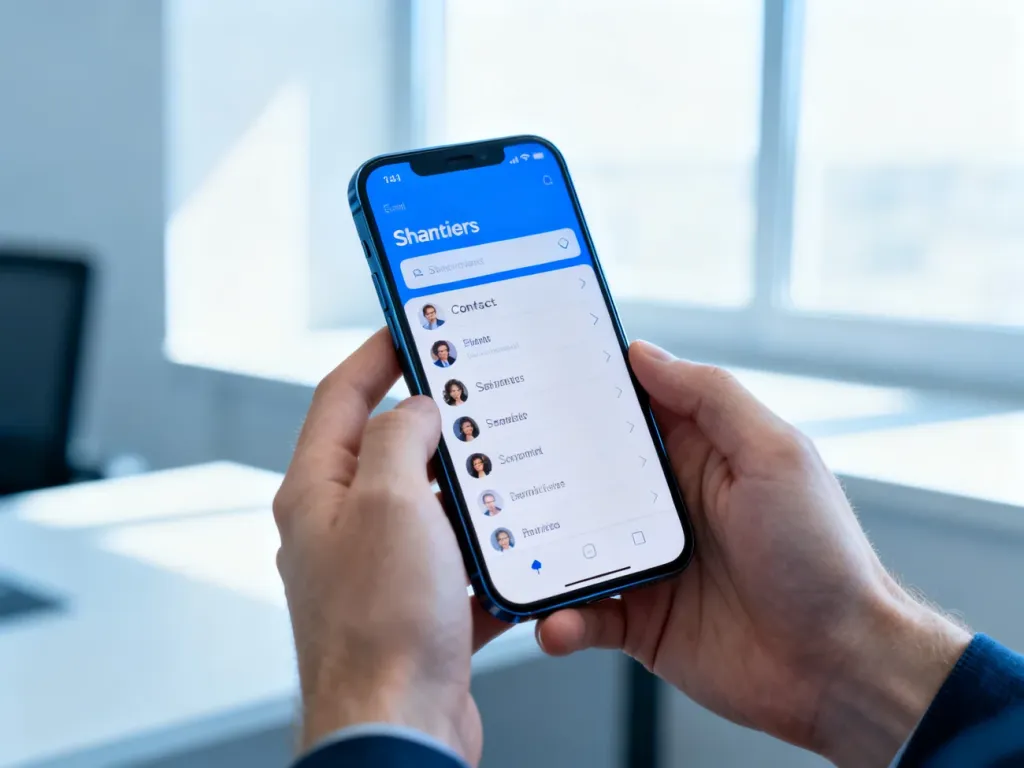
Najpierw otwórz aplikację Kontakty i wybierz osobę, której dane chcesz przekazać. Następnie dotknij ikony udostępniania albo menu z trzema kropkami. Nazwa funkcji może się różnić zależnie od wersji systemu i nakładki producenta.
Telefon zwykle utworzy plik wizytówki w formacie VCF. Zawiera on zapisane informacje, takie jak imię, numer telefonu, adres e-mail czy zdjęcie kontaktu. Wybierz kanał wysyłki oraz odbiorcę, a potem zatwierdź operację.
Najczęściej dostępne są następujące metody:
- wiadomość SMS lub MMS,
- komunikator internetowy,
- poczta elektroniczna,
- Bluetooth lub funkcja udostępniania w pobliżu.
Jak udostępnić kontakt przez komunikator?
W wielu komunikatorach możesz przesłać wizytówkę bez opuszczania rozmowy. Otwórz czat, wybierz ikonę załącznika i znajdź opcję Kontakt albo Kontakty. Później zaznacz osobę z książki telefonicznej i wyślij ją rozmówcy.
Odbiorca zobaczy kartę kontaktu i będzie mógł zapisać ją w swoim telefonie. To wygodny sposób, gdy obie osoby mają dostęp do internetu. Jeśli potrzebujesz dodatkowych wskazówek, sprawdź także poradnik jak przesłać wizytówkę z telefonu.
Przed wysłaniem sprawdź, jakie dane zawiera wizytówka. Możesz usunąć niepotrzebne informacje, jeśli kontakt ma kilka numerów, dawny adres lub prywatne notatki.
Jak wysłać numer przez SMS?
SMS sprawdzi się wtedy, gdy odbiorca nie korzysta z komunikatora lub nie ma połączenia z internetem. W aplikacji Kontakty wybierz osobę, naciśnij Udostępnij i wskaż Wiadomości. System dołączy plik kontaktu albo przygotuje treść z podstawowymi danymi.
Niektóre telefony wysyłają wizytówkę jako MMS. Taka wiadomość może wymagać włączonej transmisji danych oraz odpowiedniej konfiguracji usług operatora. Gdy przesłanie pliku się nie powiedzie, skopiuj imię i numer do treści SMS.
Jak przekazać kontakt przez Bluetooth?
Bluetooth pozwala wysłać kontakt bez internetu. Włącz tę funkcję na obu urządzeniach, sparuj telefony i wybierz kontakt w książce adresowej. Następnie użyj opcji udostępniania oraz wskaż połączenie Bluetooth.
Odbiorca musi zaakceptować transfer. Plik VCF trafi do pamięci telefonu lub folderu pobierania. Wystarczy go otworzyć, aby dodać osobę do książki kontaktów.
Przy przesyłaniu przez Bluetooth zwróć uwagę na kilka rzeczy:
- telefony powinny znajdować się blisko siebie,
- oba urządzenia muszą mieć włączoną widoczność lub zgodę na transfer,
- odbiorca powinien potwierdzić przyjęcie pliku,
- po zakończeniu warto wyłączyć Bluetooth.
Jak udostępnić kilka kontaktów naraz?
Jeśli chcesz przesłać więcej osób, przytrzymaj jeden kontakt, a potem zaznacz kolejne. Wybierz Udostępnij i wskaż sposób wysyłki. Telefon może utworzyć jeden plik VCF zawierający całą zaznaczoną listę.
Przed wysłaniem przejrzyj zaznaczone pozycje. Wspólny plik może zawierać prywatne numery, adresy lub dodatkowe informacje, których nie planowałeś przekazywać. Ostrożność ma znaczenie zwłaszcza przy wysyłaniu kontaktów służbowych.
Materiał powstał przy współpracy z mooka.pl
Artykuł sponsorowany