Aplikację dodasz do ekranu głównego przez przytrzymanie jej ikony i przeciągnięcie w wybrane miejsce. Na Androidzie znajdziesz ją w szufladzie aplikacji, a na iPhonie w Bibliotece aplikacji lub przez wyszukiwarkę.
Jak dodać aplikację na ekran główny w Androidzie?
Na większości telefonów z Androidem aplikacje są dostępne w szufladzie aplikacji. Otworzysz ją, przesuwając palcem od dołu ekranu głównego w górę. W zależności od producenta nazwy opcji i wygląd menu mogą się różnić.
W standardowym interfejsie wykonaj następujące czynności:
- Przesuń palcem w górę na ekranie głównym, aby otworzyć szufladę aplikacji.
- Znajdź aplikację, którą chcesz dodać.
- Naciśnij i przytrzymaj jej ikonę.
- Przeciągnij ikonę na wybrane miejsce ekranu głównego i podnieś palec.
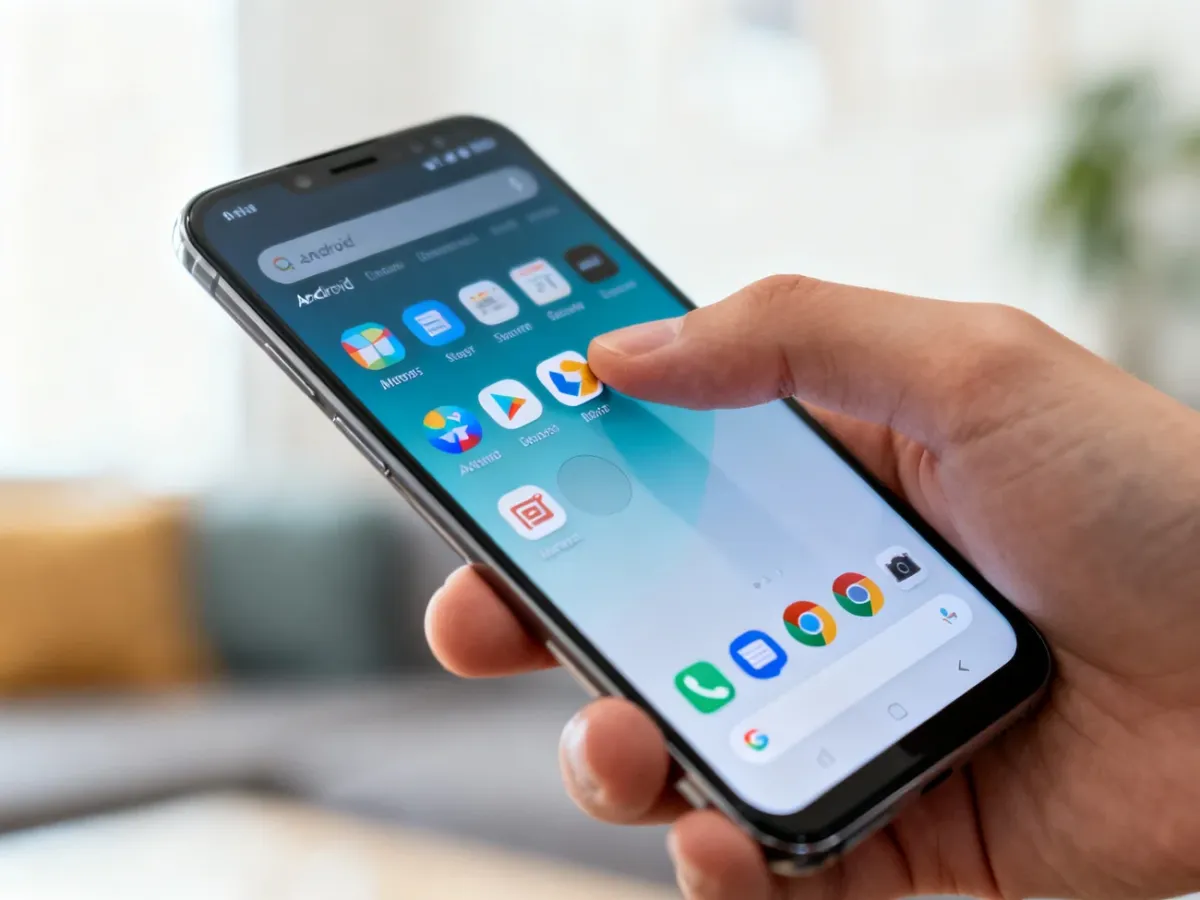
Na telefonach Samsung po przytrzymaniu ikony może pojawić się opcja „Dodaj do ekranu startowego”. Wybierz ją, jeśli nie chcesz przeciągać ikony ręcznie. W urządzeniach Xiaomi, Redmi, POCO lub części modeli innych marek zwykle trzeba przytrzymać ikonę i przesunąć ją na pulpit.
Niektóre telefony z Androidem nie mają osobnej szuflady aplikacji. W takim układzie wszystkie ikony od razu znajdują się na ekranach głównych. Jeśli aplikacja nie jest widoczna, przejdź między kolejnymi pulpitami albo użyj wyszukiwarki dostępnej w menu telefonu.
Jak dodać aplikację na ekran główny w iOS?
W iPhonie aplikacje mogą znajdować się w Bibliotece aplikacji, nawet jeśli nie ma ich na żadnym ekranie głównym. Biblioteka aplikacji znajduje się za ostatnią stroną pulpitu.
Aby przenieść aplikację z Biblioteki aplikacji:
- Przesuwaj palcem w lewo, aż przejdziesz do ostatniej strony ekranu głównego.
- Znajdź aplikację w odpowiedniej kategorii albo wpisz jej nazwę w polu wyszukiwania.
- Naciśnij i przytrzymaj ikonę aplikacji.
- Przeciągnij ją w lewo na wybrany ekran główny.
- Umieść ikonę w wybranym miejscu i podnieś palec.
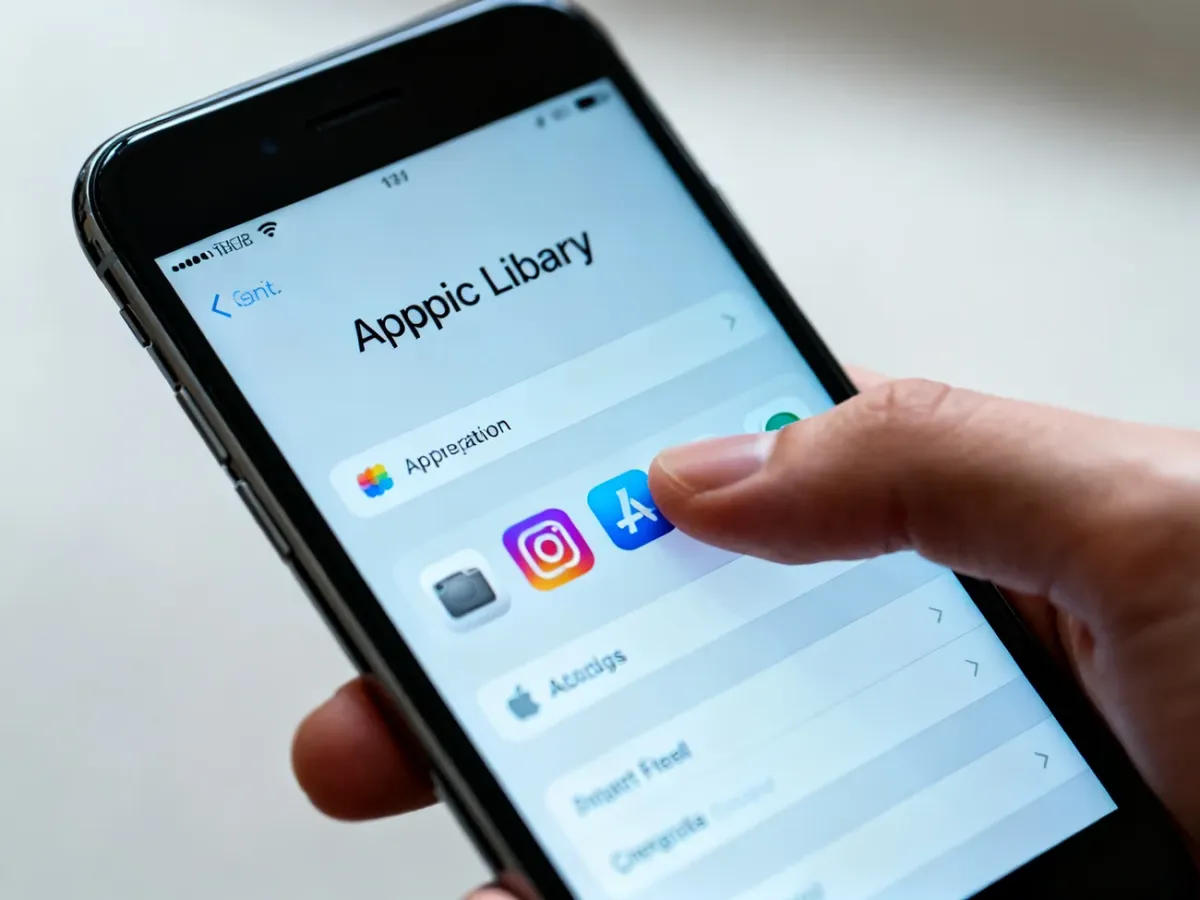
Możesz też użyć wyszukiwarki Spotlight. Przesuń palcem w dół na ekranie głównym, wpisz nazwę aplikacji, a następnie naciśnij i przytrzymaj jej ikonę. Gdy pojawi się możliwość przenoszenia, przeciągnij ją na wybrany ekran.
Jeśli ikony zaczynają się poruszać, oznacza to tryb edycji ekranu głównego. Po zakończeniu ustawiania aplikacji stuknij „Gotowe” albo stuknij poza ikonami, aby zamknąć ten tryb.
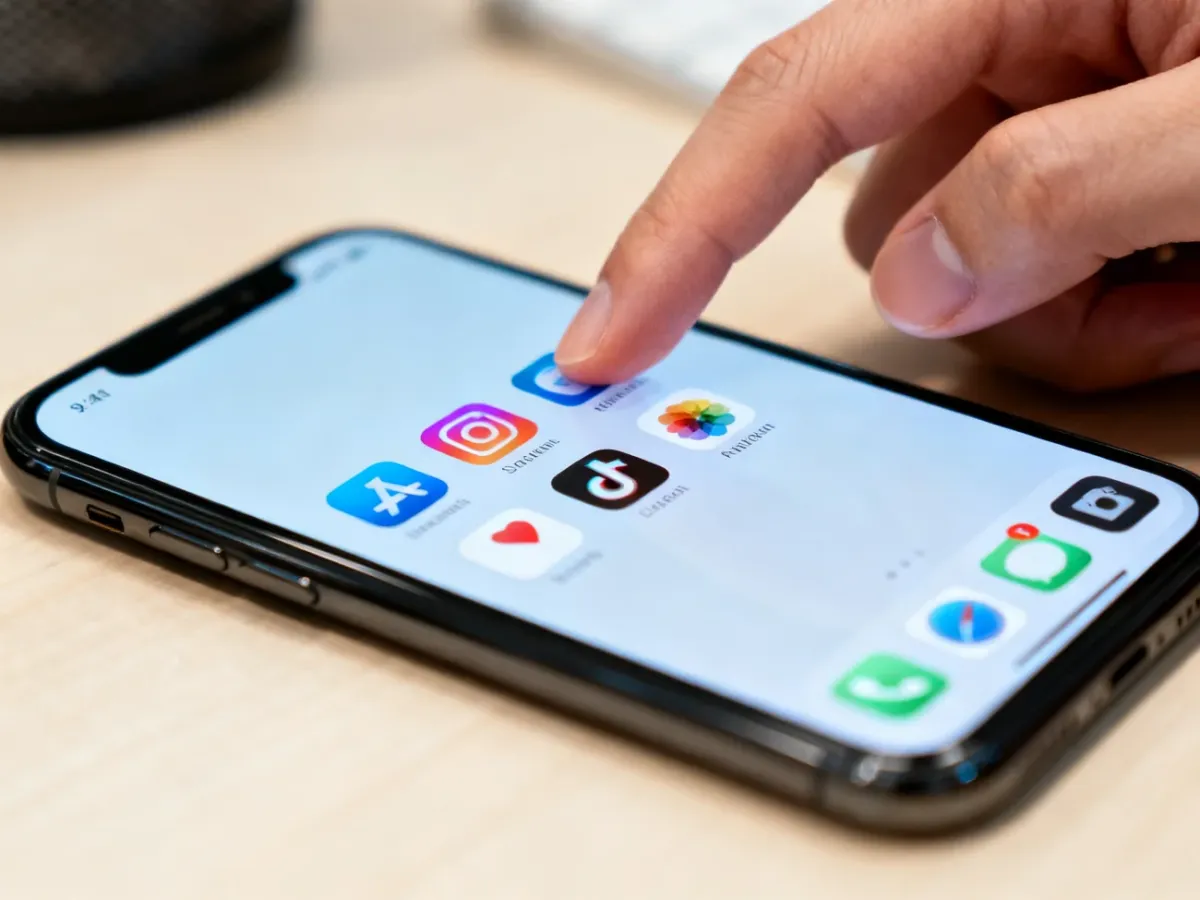
Jak uporządkować aplikacje na ekranie głównym?
Folder utworzysz przez przeciągnięcie jednej ikony na drugą. Telefon połączy je w grupę, którą możesz nazwać i uzupełniać kolejnymi aplikacjami.
Podczas porządkowania ekranu pamiętaj o kilku rzeczach:
- Przeciągnij jedną aplikację na drugą, aby utworzyć folder.
- Przeniesienie ikony do Biblioteki aplikacji lub użycie opcji „Usuń” usuwa skrót z ekranu, ale nie odinstalowuje aplikacji.
- Opcja „Odinstaluj” usuwa aplikację z telefonu, dlatego nie wybieraj jej, jeśli chcesz tylko schować ikonę.