Hasło do Wi-Fi w telefonie z Androidem sprawdzisz bez rootowania, jeśli urządzenie było wcześniej połączone z tą siecią. Otwórz szczegóły połączenia, wybierz udostępnianie przez kod QR i potwierdź dostęp kodem PIN albo biometrią.
Jak sprawdzić hasło do Wi-Fi przez kod QR?
Funkcja jest dostępna w wielu telefonach z Androidem 10 lub nowszym. Nazwy sekcji mogą się różnić w zależności od producenta i nakładki systemowej. Na telefonach Google Pixel częściej zobaczysz „Sieć i internet”, a na Samsungach „Połączenia”.
Przejdź przez następujące kroki:
- Otwórz aplikację Ustawienia.
- Wejdź w „Sieć i internet”, „Połączenia” albo bezpośrednio „Wi-Fi”.
- Wybierz nazwę sieci, z którą telefon jest połączony, lub otwórz jej szczegóły.
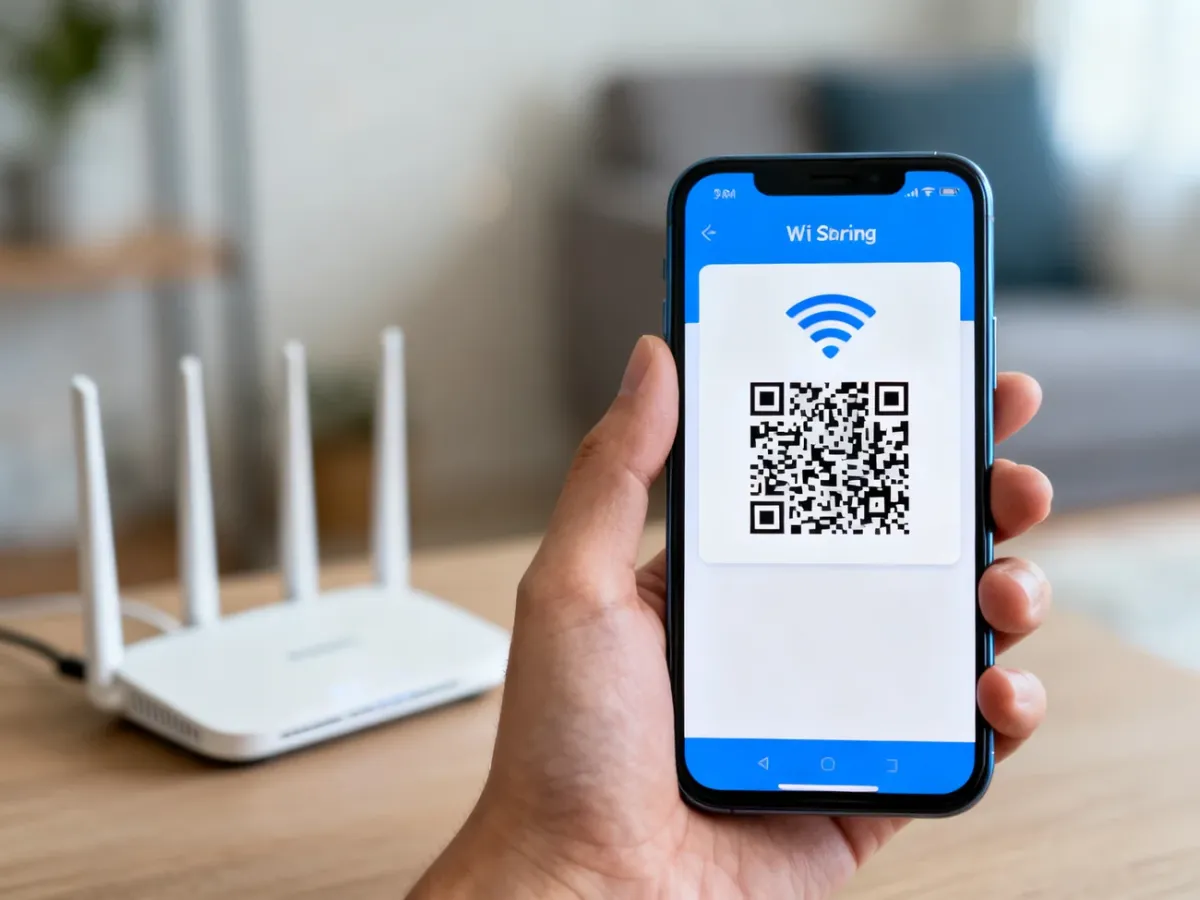
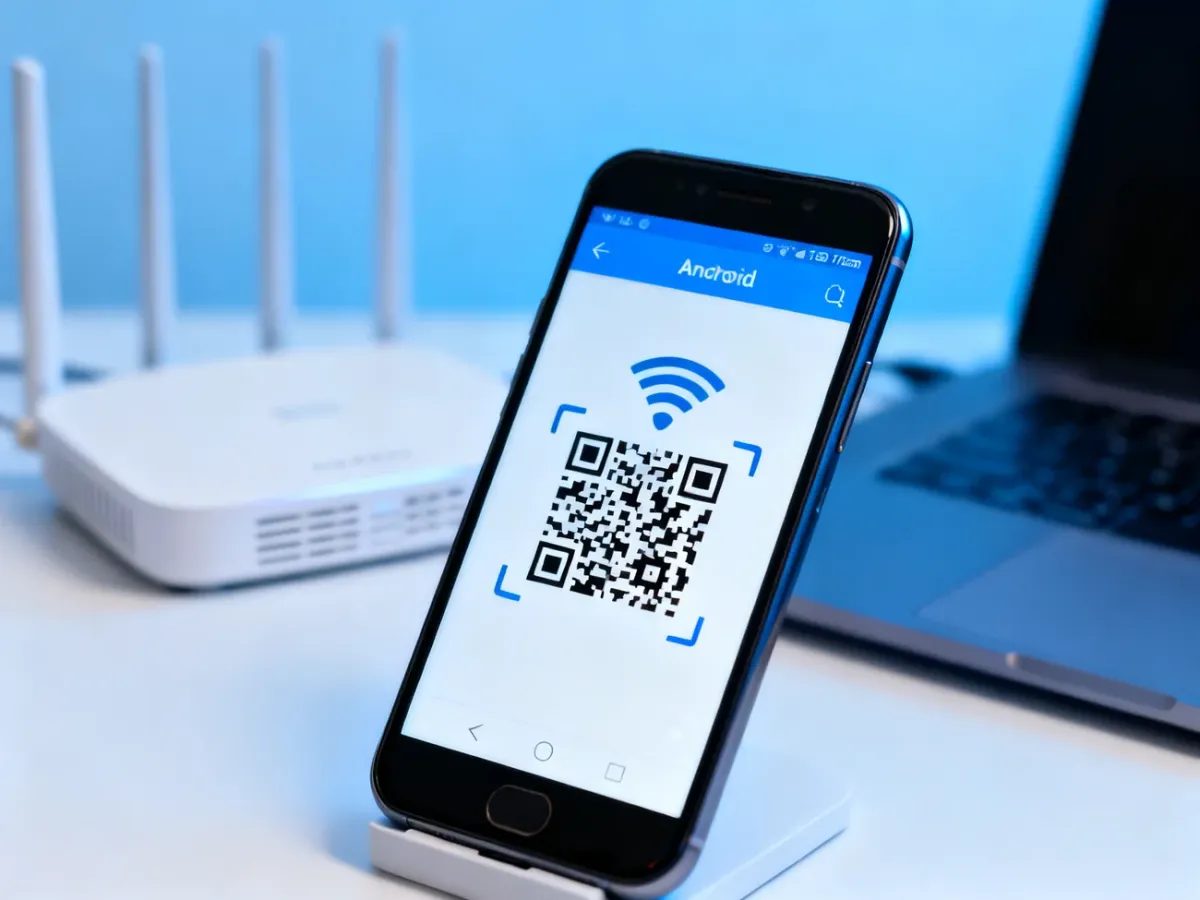
- Dotknij opcji „Udostępnij” albo ikony kodu QR.
- Potwierdź swoją tożsamość kodem PIN, odciskiem palca lub rozpoznawaniem twarzy.
- Odczytaj hasło wyświetlone pod kodem QR, jeśli telefon pokazuje je także w formie tekstowej.
Kod QR zawiera dane potrzebne do połączenia z siecią. Możesz zeskanować go drugim telefonem, ale w wielu modelach da się też od razu zobaczyć zapisane hasło i przepisać je na inne urządzenie.
Jeżeli nie widzisz przycisku „Udostępnij”, poszukaj ikony koła zębatego przy nazwie sieci, opcji „Szczegóły” lub menu oznaczonego trzema kropkami. Funkcja może być dostępna tylko dla zapisanej sieci, z którą telefon był wcześniej połączony.
Co zrobić, gdy hasło nie wyświetla się pod kodem QR?
Niektóre nakładki systemowe pokazują wyłącznie kod QR i ukrywają hasło tekstowe. W takiej sytuacji możesz zapisać obraz kodu i odczytać jego zawartość za pomocą Google Lens albo skanera kodów QR.
Najprostsza metoda wygląda tak:
- Wygeneruj kod QR w ustawieniach sieci Wi-Fi.
- Zrób zrzut ekranu, naciskając jednocześnie przycisk zasilania i zmniejszania głośności.
- Otwórz aplikację Google Lens lub skaner kodów QR obsługujący obrazy z galerii.
- Wybierz zapisany zrzut ekranu i pozwól aplikacji odczytać kod.
- Sprawdź wyświetlone dane sieci, w tym hasło, jeśli skaner je ujawnia.
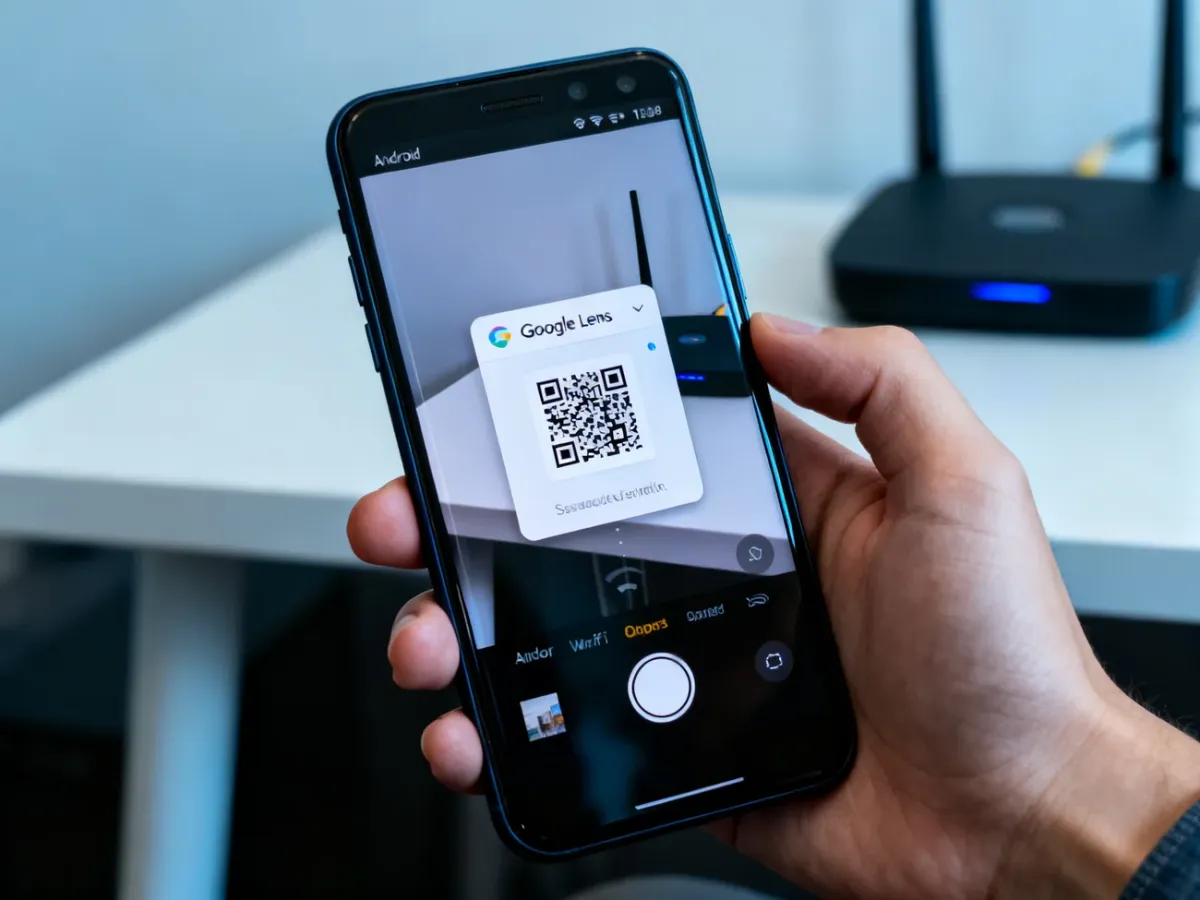
W Google Lens wybierz zdjęcie z galerii zamiast uruchamiać aparat. Jeśli kod zajmuje tylko część zrzutu, przytnij obraz lub zaznacz sam kod. Nie każdy skaner pokazuje hasło w osobnym polu, dlatego może ono pojawić się jako część odczytanej konfiguracji sieci.
Dlaczego nie możesz znaleźć hasła?
Najczęstszy problem polega na tym, że telefon nigdy nie łączył się z wybraną siecią. Android nie odzyska hasła, którego urządzenie nie zapisało. Sprawdź też następujące kwestie:
- Telefon korzysta z wersji Androida starszej niż 10 i nie ma funkcji udostępniania sieci przez kod QR.
- Wybrano inną sieć niż ta, której hasła potrzebujesz.
- System wymaga odblokowania telefonu przed pokazaniem kodu QR.
- Nazwa opcji różni się przez nakładkę producenta, na przykład Samsung One UI lub Xiaomi.
- Hasło zostało zmienione w routerze po ostatnim połączeniu telefonu.
Jeśli telefon nie oferuje tej funkcji, sprawdź naklejkę na routerze, o ile hasło nie było zmieniane, albo zaloguj się do panelu administracyjnego urządzenia. Możesz też poprosić właściciela sieci o podanie aktualnych danych.
Do jakich sieci można zastosować tę metodę?
Instrukcja działa tylko dla sieci, do których masz uprawniony dostęp i z którymi telefon był wcześniej połączony. Autoryzacja PIN-em lub biometrią chroni zapisane dane przed osobą, która przypadkowo uzyskała dostęp do odblokowanego urządzenia.
Nie używaj tych metod do uzyskiwania dostępu do cudzej sieci bez zgody właściciela. Służą do odzyskania własnego hasła albo udostępnienia połączenia osobie, której chcesz zapewnić dostęp.
Najkrótsza ścieżka to Ustawienia → Wi-Fi → szczegóły sieci → Udostępnij. Jeśli pod kodem QR nie ma hasła, zrób jego zrzut ekranu i odczytaj go w Google Lens.