Rozgrywkę z telefonu nagrasz bez dodatkowego sprzętu, rootowania ani płatnego programu. Nowsze wersje iOS oraz Androida mają wbudowane nagrywanie ekranu, a na starszych urządzeniach możesz użyć aplikacji takiej jak XRecorder.
Jak nagrać ekran na iPhonie?
Na iPhonie służy do tego funkcja nagrywania ekranu dostępna w Centrum Sterowania. Jeśli nie widzisz jej od razu, najpierw dodaj odpowiedni przycisk.
- Otwórz Ustawienia i przejdź do sekcji „Centrum sterowania”.
- Dodaj funkcję nagrywania ekranu, wybierając ją z dostępnych elementów.
- Otwórz Centrum Sterowania – przesuń palcem z prawego górnego rogu ekranu w dół. Na starszych modelach przesuń palcem od dolnej krawędzi ku górze.
- Dotknij ikony nagrywania. Po krótkim odliczaniu iPhone zacznie rejestrować obraz.
- Uruchom grę i rozegraj wybrany fragment.
- Zatrzymaj nagrywanie, dotykając czerwonego wskaźnika u góry ekranu albo ponownie wybierając ikonę nagrywania w Centrum Sterowania.
Gotowy film znajdziesz w aplikacji „Zdjęcia”. Domyślnie nagrywany jest dźwięk systemowy. Jeśli chcesz dodać komentarz, przytrzymaj ikonę nagrywania w Centrum Sterowania i włącz mikrofon przed rozpoczęciem rejestracji.
Jak nagrać ekran na Androidzie?
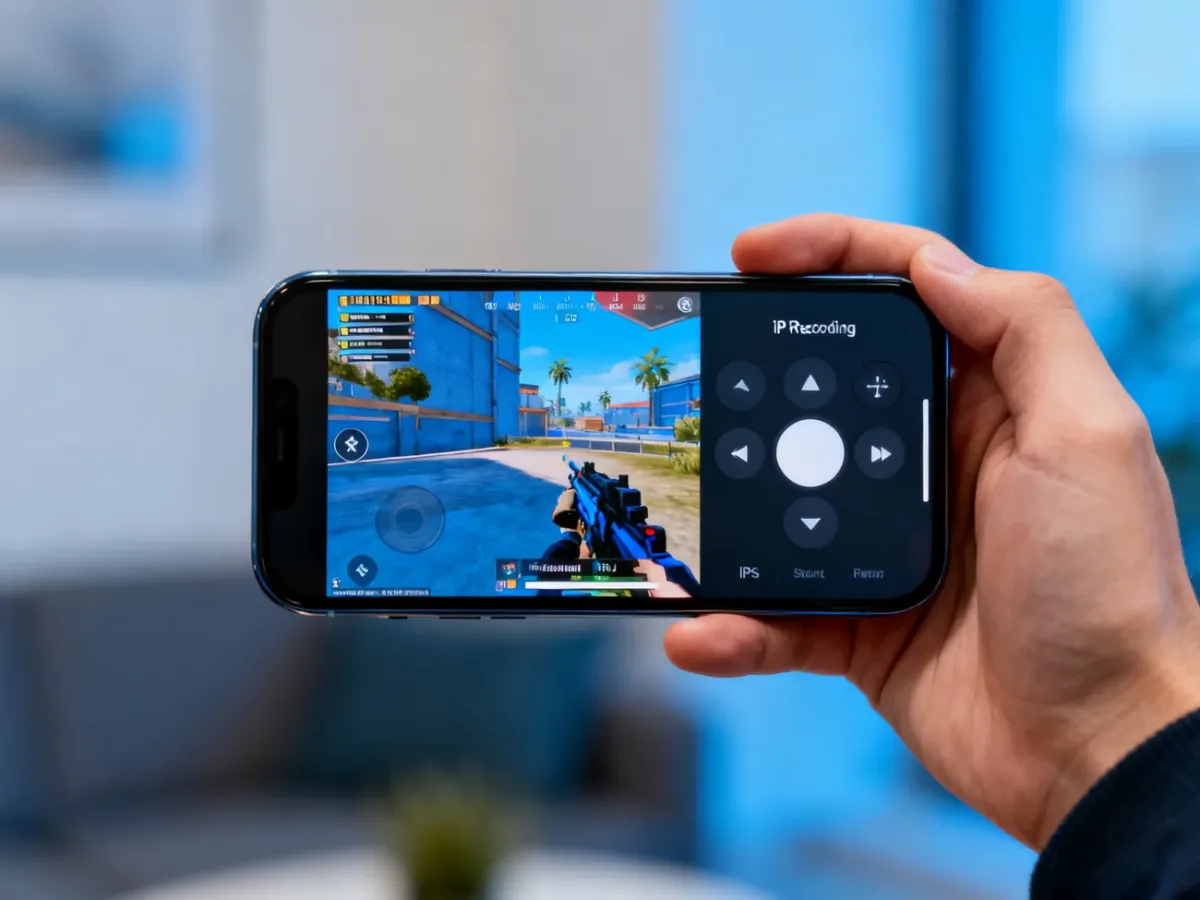
W większości współczesnych telefonów z Androidem funkcja znajduje się w panelu szybkich ustawień. Nazwa przycisku może się nieznacznie różnić zależnie od producenta, ale najczęściej jest to „Nagrywanie ekranu” albo „Rejestrator ekranu”.
- Rozwiń szybkie ustawienia, przesuwając palcem z góry ekranu w dół. Czasem trzeba wykonać ten gest dwukrotnie.
- Znajdź opcję „Nagrywanie ekranu”. Jeśli jej nie ma, wybierz edycję panelu i dodaj ikonę do widocznych skrótów.
- Wybierz źródło dźwięku – dźwięk urządzenia, mikrofon albo oba źródła, jeśli telefon udostępnia taką możliwość.
- Rozpocznij nagrywanie i po odliczaniu włącz grę.
- Zatrzymaj rejestrację z poziomu powiadomienia lub pływającego przycisku.
Film zwykle trafia do aplikacji Galeria lub Zdjęcia, w albumie z nagraniami ekranu. Jeśli w panelu nie ma takiej funkcji, telefon może korzystać ze starszej wersji Androida albo producent umieścił ją w innej części ustawień.
XRecorder jako alternatywa
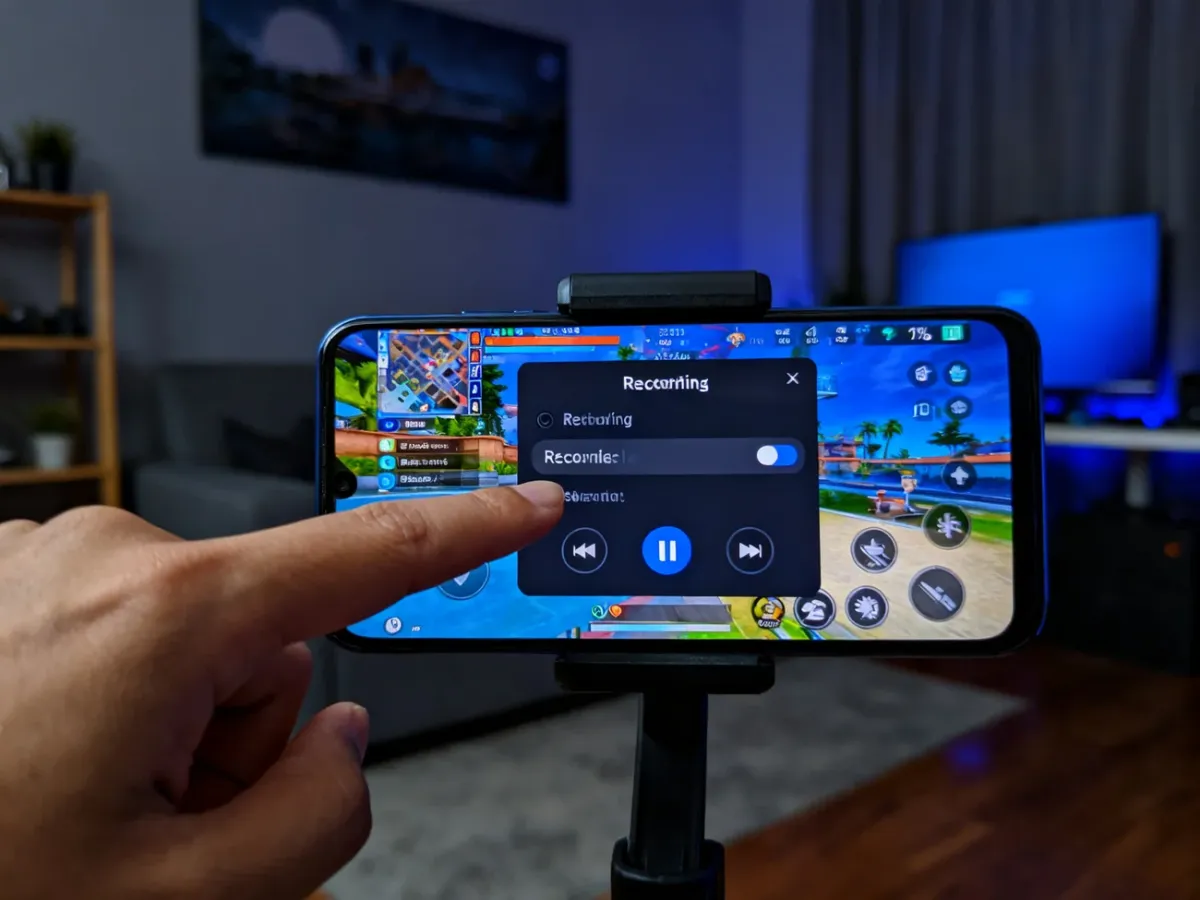
Na starszym urządzeniu możesz zainstalować XRecorder z oficjalnego sklepu Google Play. Aplikacja dodaje pływające okno, z którego uruchomisz i zatrzymasz nagrywanie, a także pozwala wybrać między innymi rozdzielczość, liczbę klatek i jakość filmu. To rozwiązanie nie wymaga rootowania telefonu.
Przed rozpoczęciem aplikacja może poprosić o dostęp do mikrofonu, zapisywania plików oraz wyświetlania nad innymi aplikacjami. Te uprawnienia są związane z jej działaniem. Przyznawaj tylko te zgody, które są potrzebne do wybranych funkcji, i sprawdź, czy instalujesz aplikację z zaufanego źródła.
Co sprawdzić przed nagrywaniem?
Kilka krótkich przygotowań zmniejsza ryzyko przerwania nagrania albo utraty komentarza. Przed uruchomieniem gry sprawdź:
- Wolne miejsce w pamięci urządzenia, ponieważ dłuższe nagrania mogą zajmować dużo przestrzeni.
- Źródło dźwięku – włącz mikrofon, jeśli chcesz nagrywać komentarz, albo wybierz sam dźwięk systemowy.
- Tryb „Nie przeszkadzać”, aby powiadomienia i połączenia nie pojawiły się na nagraniu.
- Poziom baterii i podłączenie ładowarki przy dłuższej sesji.
- Działanie gry po rozpoczęciu rejestracji, szczególnie gdy telefon ma mało wolnej pamięci operacyjnej.
Najprościej zacząć od funkcji wbudowanej w system. Zwykle nie dodaje znaku wodnego, wymaga mniej uprawnień i działa stabilniej niż dodatkowa aplikacja. XRecorder przyda się głównie wtedy, gdy telefon nie ma natywnego rejestratora albo potrzebujesz pływającego panelu i większej liczby ustawień.