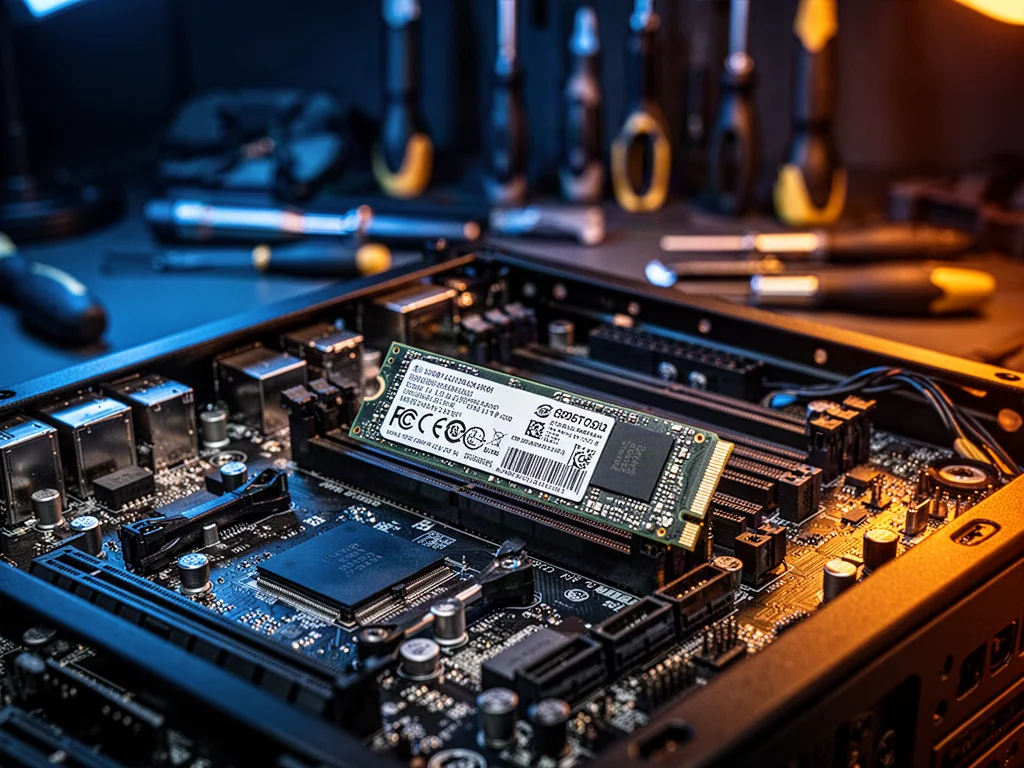
Główną przyczyną błędu INACCESSIBLE_BOOT_DEVICE jest utrata dostępu do partycji rozruchowej, najczęściej po zmianie trybu kontrolera dysku w BIOS/UEFI lub po nieudanej aktualizacji sterowników. Poprawne zdiagnozowanie problemu i przywrócenie właściwego trybu pracy kontrolera rozwiązuje ponad 70% przypadków. W tym poradniku znajdziesz szczegółowe instrukcje naprawy – od najprostszych kroków po zaawansowane metody odzyskiwania danych.
Co oznacza kod STOP 0x7B?
Komunikat INACCESSIBLE_BOOT_DEVICE z kodem STOP 0x0000007B to sygnał, że jądro systemu Windows nie może nawiązać komunikacji z nośnikiem zawierającym pliki startowe. Proces rozruchu zostaje przerwany na etapie ładowania sterowników klasy Storage Miniport, ponieważ warstwa abstrakcji sprzętu nie widzi wolumenu z zainstalowanym systemem operacyjnym. Problem może dotyczyć zarówno fizycznej awarii nośnika, jak i błędów w konfiguracji programowej – choć w 2026 roku dominują właśnie przyczyny związane z niekompatybilnością sterowników.
W systemach Windows 11 w wersji 24H2 oraz planowanej na jesień 25H2 Microsoft zaostrzył wymagania wobec kontrolerów pamięci masowej. Nowe instalacje domyślnie wymuszają tryb VMD na platformach Intela, co oznacza, że bez obecności pliku iaStorVD.sys w obrazie rozruchowym dostęp do dysku zostanie zerwany. Podobny mechanizm dotyczy układów AMD – tam rolę kluczowego sterownika przejmuje rcraid.sys.
Warto odróżnić ten błąd od innych BSOD-ów. INACCESSIBLE_BOOT_DEVICE zawsze występuje na wczesnym etapie uruchamiania systemu, często jeszcze przed wyświetleniem logo producenta płyty głównej. Komputer potrafi wtedy zapętlić się w automatycznej naprawie albo wyświetlać czarny ekran.
Dlaczego system traci dostęp do partycji?
Mechanizm awarii ma swoje źródło w momencie przekazywania kontroli z firmware UEFI do Windows Boot Manager. Ten ostatni lokalizuje i ładuje plik winload.efi, który odpowiada za inicjalizację sterowników niezbędnych do odczytu dysku. Jeśli w tym łańcuchu pojawi się niekompatybilny lub uszkodzony składnik – kontroler pracuje w trybie, którego załadowany sterownik nie obsługuje – jądro zgłasza wyjątek i zatrzymuje maszynę.
W praktyce oznacza to, że każda zmiana trybu kontrolera SATA/NVMe po instalacji systemu kończy się tym samym komunikatem. Przełączenie z AHCI na RAID On, z RAID On na VMD Controller albo przywrócenie ustawień fabrycznych BIOS/UEFI bez wcześniejszego odblokowania odpowiedniego sterownika w rejestrze – wszystkie te operacje prowadzą do kodu STOP 0x7B.
Osobną grupę wyzwalaczy stanowią aktualizacje zbiorcze Windows 11. Pakiet KB5035853 oraz nowsze potrafią podmienić sterownik Intel RST na wersję z Windows Update, która nie współpracuje z obecnym trybem kontrolera. Problem nasila się w laptopach z procesorami Intel Core Ultra (serie Meteor Lake i Arrow Lake) oraz AMD Ryzen 8000, gdzie producenci stosują domyślnie tryb RAID On z włączoną technologią VMD. Wystarczy, że firmware płyty głównej po aktualizacji BIOS wróci do ustawień fabrycznych i błąd staje się nieunikniony.
Zasada jest prosta: Windows uruchomi się wyłącznie w trybie kontrolera, w którym był pierwotnie instalowany – każda późniejsza zmiana wymaga ręcznej interwencji w rejestrze.
Jak przywrócić sprawność komputera krok po kroku?
Naprawę warto rozpocząć od najprostszych metod, ponieważ w większości przypadków rozwiązanie okazuje się zaskakująco łatwe. Poniższe procedury ułożono według rosnącego stopnia trudności – od sprawdzenia ustawień BIOS, przez operacje w konsoli odzyskiwania, aż po wstrzyknięcie sterowników do obrazu offline.
Sprawdzenie trybu kontrolera w UEFI/BIOS
Wejdź do konfiguracji BIOS/UEFI, naciskając podczas startu klawisz F2, DEL lub F10 – właściwy przycisk zależy od modelu płyty głównej. Odszukaj sekcję Storage Configuration, SATA Operation lub NVMe Configuration. Zanotuj bieżącą wartość – typowe opcje to AHCI, RAID On, Intel RST Premium with Optane albo VMD Controller. Jeśli system był instalowany przy włączonym AHCI, przestaw kontroler właśnie na ten tryb.
Zapisz zmiany i uruchom ponownie komputer. W przypadku laptopów marek Dell, HP i Lenovo produkowanych po 2024 roku opcja może nosić nazwę „SATA/NVMe Operation” i domyślnie być ustawiona na RAID On. Jeżeli po restarcie błąd znika – problem rozwiązany. Gdy system nadal zgłasza INACCESSIBLE_BOOT_DEVICE, przywróć poprzednią wartość i przejdź do kolejnych kroków.
Uruchomienie środowiska odzyskiwania WinRE
Gdy zmiana trybu nie pomaga, konieczne jest skorzystanie z WinRE – środowiska odzyskiwania wbudowanego w instalację Windows. Aby je wymusić, trzykrotnie przerwij rozruch przyciskiem zasilania podczas ładowania systemu. Po trzeciej nieudanej próbie na ekranie pojawi się komunikat „Przygotowywanie automatycznej naprawy”. Następnie wybierz kolejno Opcje zaawansowane → Wiersz polecenia.
W konsoli WinRE masz dostęp do partycji systemowej – sprawdź jej literę, wpisując diskpart, a potem list volume. Zazwyczaj jest to C:, ale w środowisku odzyskiwania litery mogą być przesunięte. Po zidentyfikowaniu właściwego wolumenu możesz przejść do naprawy logicznych błędów systemu plików oraz odbudowy bootloadera.
Kilka podstawowych operacji wykonasz jednym ciągiem. Po kolei wpisz: chkdsk C: /f /r, aby przeskanować dysk i naprawić uszkodzone sektory, a następnie sfc /scannow /offbootdir=C:\ /offwindir=C:\Windows w celu weryfikacji integralności plików systemowych. W przypadku głębszych uszkodzeń magazynu składników użyj dism /image:C:\ /cleanup-image /restorehealth – do tego polecenia możesz podać ścieżkę do źródła naprawczego na nośniku instalacyjnym.
Odbudowa bootloadera z poziomu wiersza polecenia
Kolejnym etapem jest przywrócenie poprawnej konfiguracji rozruchu. W konsoli WinRE wpisz kolejno: bootrec /fixmbr, bootrec /fixboot, bootrec /scanos oraz bootrec /rebuildbcd. Te polecenia naprawią główny rekord rozruchowy, sektor startowy partycji i odbudują bazę danych konfiguracji rozruchu (BCD).
Jeśli komputer korzysta z interfejsu UEFI, po odbudowaniu BCD możesz dodatkowo odtworzyć pliki startowe za pomocą bcdboot. Przykładowe wywołanie to Bcdboot D:\windows /s R: /f ALL, gdzie D: oznacza partycję systemową, a R: partycję EFI. Parametr /f ALL zapisuje pliki zarówno dla trybu BIOS, jak i UEFI.
Wstrzyknięcie brakującego sterownika VMD lub RAID
Gdy przyczyną jest nieobecność sterownika Intel RST VMD (iaStorVD.sys) w obrazie systemu, konieczne staje się ręczne dodanie go z poziomu WinRE. Na sprawnym komputerze pobierz najnowszy pakiet Intel Rapid Storage Technology (wersja co najmniej 19.x) i wypakuj sterowniki poleceniem SetupRST.exe -extractdrivers C:\IntelRST. Skopiuj folder na pendrive i podłącz go do uszkodzonej maszyny.
W konsoli WinRE wykonaj wstrzyknięcie: dism /image:C:\ /add-driver /driver:E:\IntelRST\Drivers /recurse /forceunsigned. Operacja ta umieszcza sterownik w obrazie offline, dzięki czemu podczas następnego rozruchu Windows załaduje go i odzyska dostęp do dysku. Po restarcie system powinien wystartować bez przeszkód.
Podobną procedurę stosuje się dla platform AMD z technologią RAIDXpert2 – tam kluczowym plikiem jest rcraid.sys, który również można dodać analogiczną komendą DISM.
Instalacja naprawcza bez utraty danych
Gdy wszystkie powyższe metody zawiodą, a nie chcesz tracić aplikacji i ustawień, wykonaj in-place upgrade. Uruchom komputer z nośnika instalacyjnego Windows 11 24H2, na ekranie wyboru języka wciśnij Shift+F10 i wywołaj setup.exe /auto upgrade /migratedrivers all /ShowOOBE none /Compat IgnoreWarning /Telemetry Disable. Proces trwa od 30 do 90 minut i rozwiązuje około 95% przypadków błędu spowodowanych uszkodzeniem plików systemowych.
Kiedy warto skorzystać z pomocy serwisu?
Samodzielna naprawa ma swoje granice. Jeśli dysk nie jest wykrywany nawet w BIOS/UEFI, a próby podłączenia go do innego komputera również kończą się niepowodzeniem, mamy do czynienia z fizyczną awarią nośnika. Charakterystyczne dźwięki – kliknięcia, zgrzyty – oznaczają uszkodzenie mechaniczne i każda kolejna próba uruchomienia pogarsza stan powierzchni talerzy lub struktur NAND.
Również w sytuacji, gdy na dysku znajdują się dane krytyczne – bez aktualnej kopii zapasowej – bezpieczniej jest zlecić diagnostykę profesjonalistom. Specjalistyczny serwis dysponuje narzędziami do odczytu zawartości nawet przy zerwanych sektorach serwisowych i potrafi odzyskać plikową strukturę przed próbą reinstalacji. W firmach, gdzie komputery szyfrowane są za pomocą BitLocker, klucz odzyskiwania można znaleźć na koncie Microsoft lub w portalu Endpoint Manager (sekcja Devices → Recovery Keys).
Jak zapobiegać temu błędowi w przyszłości?
Profilaktyka sprowadza się do kilku konsekwentnie stosowanych zasad. Podstawowa to decyzja o trybie kontrolera przed instalacją systemu – wybierz świadomie AHCI albo VMD/RAID i nie zmieniaj go później bez wyraźnej potrzeby. W firmach zarządzających większą flotą komputerów warto wdrożyć ustandaryzowane obrazy systemu poprzez Windows Autopilot lub Microsoft Deployment Toolkit, co eliminuje ryzyko przypadkowej zmiany konfiguracji przez użytkownika.
Przed każdą większą aktualizacją – zwłaszcza zbiorczą – twórz punkt przywracania systemu. W PowerShell (jako administrator) wykonaj Checkpoint-Computer -Description „Przed aktualizacją” -RestorePointType MODIFY_SETTINGS. Daje to możliwość błyskawicznego cofnięcia zmian, gdyby nowy sterownik okazał się niekompatybilny.
Wykonuj również eksport aktualnych sterowników pamięci masowej – polecenie dism /online /export-driver /destination:C:\DriverBackup zapisuje je w bezpiecznej lokalizacji. W przypadku awarii przywrócisz je z poziomu WinRE jednym wywołaniem DISM z przełącznikiem /add-driver.
Na koniec – jeśli Twój laptop korzysta z procesora Intel Core Ultra, wstrzymaj się z instalacją nowych wersji Intel RST przez 2–3 tygodnie od premiery. Sprawdź wcześniej opinie na forach takich jak Reddit r/Windows11 czy Microsoft Tech Community. Historia sterownika Intel RST 19.4.0.1100, który w 2025 roku sparaliżował setki komputerów Dell XPS, przypomina, że pośpiech bywa największym wrogiem stabilności systemu.
FAQ – najczęściej zadawane pytania
Co oznacza błąd INACCESSIBLE_BOOT_DEVICE (STOP 0x7B)?
To sygnał, że jądro Windows nie może uzyskać dostępu do nośnika z plikami startowymi, ponieważ warstwa sterowników nie widzi wolumenu systemowego. Proces rozruchu zatrzymuje się na etapie ładowania sterowników Storage Miniport.
Jakie są najczęstsze przyczyny pojawienia się tego błędu?
Głównie zmiana trybu kontrolera dysku w BIOS/UEFI lub niezgodność i podmiana sterowników po aktualizacji. Może też wynikać z fizycznej awarii nośnika.
Dlaczego przełączenie trybu kontrolera po instalacji systemu powoduje problem?
Windows uruchamia się tylko w trybie, w którym był zainstalowany, więc zmiana AHCI↔RAID/VMD bez dostosowania sterowników powoduje brak obsługi dysku. W efekcie jądro zgłasza wyjątek i blokuje start systemu.
Jak sprawdzić i ewentualnie zmienić tryb kontrolera w UEFI/BIOS?
Wejdź do UEFI/BIOS (F2/DEL/F10), znajdź Storage/SATA/NVMe Configuration i zapamiętaj obecny tryb, następnie ustaw ten, w którym system był instalowany (np. AHCI). Po zapisaniu zmian zrestartuj komputer i sprawdź, czy problem ustąpił.
Co zrobić, jeśli zmiana trybu nie rozwiązała problemu?
Uruchom WinRE, otwórz wiersz polecenia i zidentyfikuj literę partycji, a następnie wykonaj chkdsk, SFC i DISM w obrazie offline. Jeśli potrzebne, odbuduj bootloader poleceniami bootrec i bcdboot.
Jak dodać brakujący sterownik VMD/RAID do obrazu systemu?
Na zdrowym komputerze wypakuj pakiet Intel RST (>=19.x) i skopiuj sterowniki na pendrive, potem w WinRE użyj DISM /add-driver aby wstrzyknąć je do obrazu offline. Analogicznie postępuje się dla rcraid.sys na platformach AMD.
Kiedy należy zwrócić się do serwisu zamiast próbować samemu naprawiać?
Gdy dysk nie jest wykrywany w BIOS/UEFI ani po podłączeniu do innego komputera albo słychać mechaniczne dźwięki, oznacza to fizyczną awarię. Również przy braku kopii zapasowej lub szyfrowaniu BitLocker warto skorzystać z profesjonalnej pomocy.