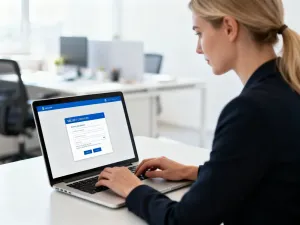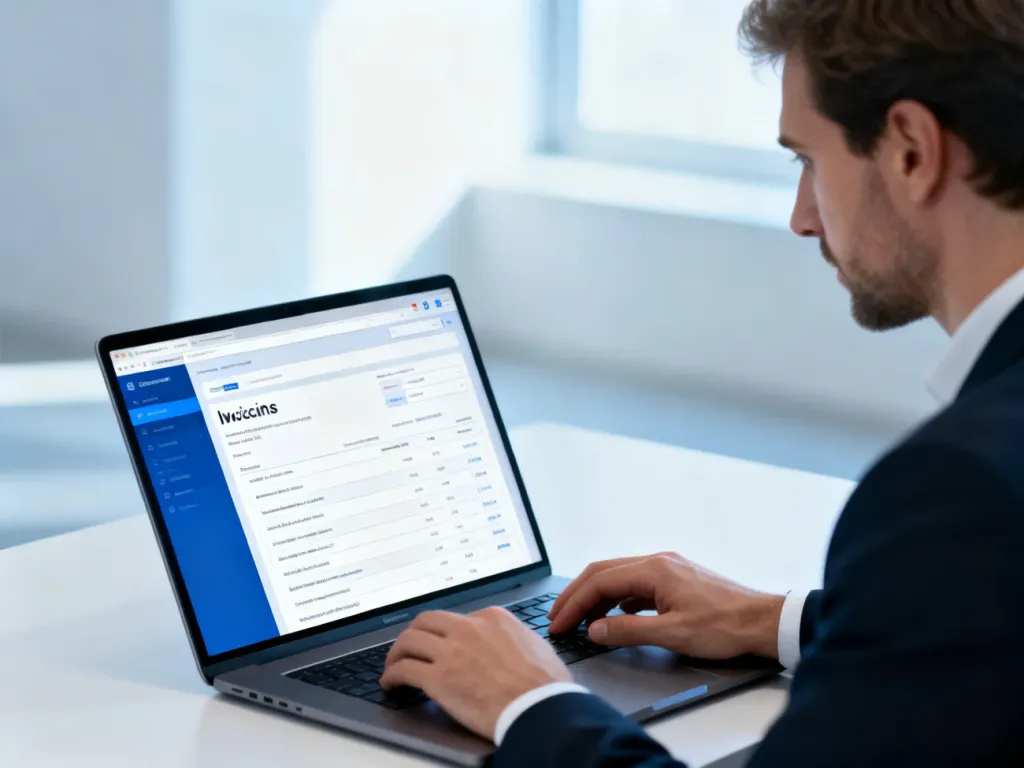
Do systemu Fakturownia zalogujesz się, wpisując swój e‑mail lub login, hasło i zatwierdzając logowanie, a następnie potwierdzając je kodem 2FA (SMS lub aplikacja, np. Google Authenticator). Dzięki temu masz bezpieczny dostęp do faktur online z każdego urządzenia, również przy integracji z KSeF i pracy wielu użytkowników na jednym koncie. Jeśli chcesz przejść cały proces krok po kroku i uniknąć typowych problemów z logowaniem, przeczytaj dalszą część poradnika.
Gdzie znaleźć stronę logowania do Fakturowni?
Start zawsze wygląda tak samo – wchodzisz na stronę systemu przez przeglądarkę i przechodzisz do formularza logowania. Standardowo używasz adresu aplikacji w chmurze, a następnie wpisujesz dane konta, z którego korzystasz w swojej firmie. Wersje językowe – np. przygotowane dla klientów z Wielkiej Brytanii – prowadzą do tego samego mechanizmu logowania i tych samych zabezpieczeń.
Jeśli korzystasz z Fakturowni przy obsłudze faktur VAT i integracji z KSeF, zawsze upewnij się, że adres w pasku przeglądarki zaczyna się od „https” i widzisz kłódkę oznaczającą połączenie szyfrowane SSL. To proste sprawdzenie pozwala wyeliminować część prób phishingu, które często podszywają się pod ekrany logowania do systemów finansowo‑księgowych.
Loguj się wyłącznie przez oficjalny formularz Fakturowni z aktywnym szyfrowaniem SSL – to pierwsza bariera ochrony Twoich danych księgowych.
Jak wygląda standardowe logowanie do Fakturowni?
Po wejściu na ekran logowania widzisz prosty formularz z dwoma głównymi polami. W pierwszym wpisujesz adres e‑mail lub login przypisany do konta, w drugim ustawione wcześniej hasło. Obok znajduje się pole „zapamiętaj mnie”, które pozwala skrócić czas kolejnych logowań na tym samym urządzeniu – szczególnie przydatne, jeśli codziennie wystawiasz dużą liczbę dokumentów w systemie.
Na tym etapie możesz też skorzystać z logowania przez inne usługi – najczęściej są to konta Google, Facebook lub Apple. Takie połączenie jest wygodne, ale w kontekście pracy z danymi księgowymi warto zadbać, aby również na tych zewnętrznych kontach mieć włączone mocne zabezpieczenia, w tym weryfikację dwuetapową.
Jak krok po kroku zalogować się do Fakturowni?
Aby przejść cały proces od ekranu logowania do pulpitu, wystarczy kilka kolejnych działań:
- Wejdź na stronę logowania Fakturowni w swojej przeglądarce.
- Wpisz e‑mail lub login powiązany z kontem w systemie.
- Podaj hasło do konta, zachowując dokładnie wielkość liter i użyte znaki.
- Zaznacz opcję „zapamiętaj mnie” tylko na zaufanym urządzeniu, do którego inni nie mają dostępu.
- Wciśnij przycisk „Zaloguj się” i poczekaj na przejście do ekranu weryfikacji dwustopniowej.
- Przepisz kod 2FA otrzymany SMS‑em lub wygenerowany w aplikacji, a następnie potwierdź logowanie.
Jak zalogować się, gdy korzystasz z wielu firm?
Jedno konto w systemie może obsługiwać kilka działalności – to ważne w 2026 roku, gdy wielu przedsiębiorców łączy kilka form aktywności. Po poprawnym zalogowaniu się e‑mailem i hasłem, a potem przejściu przez 2FA, zyskujesz dostęp do listy firm powiązanych z Twoim loginem. Z tego poziomu wybierasz tę, z którą chcesz aktualnie pracować, wystawiając dokumenty księgowe czy generując raporty dla księgowości lub KSeF.
Jak działa logowanie z weryfikacją dwustopniową 2FA?
Dwustopniowe logowanie to najważniejsza zmiana wprowadzona w Fakturowni z myślą o bezpieczeństwie użytkowników. System wymaga, aby po podaniu loginu i hasła potwierdzić tożsamość jeszcze jednym elementem – jednorazowym kodem. Ten mechanizm znacząco utrudnia przejęcie konta, nawet gdy ktoś pozna Twoje hasło, bo musi mieć też dostęp do telefonu lub aplikacji uwierzytelniającej.
W Fakturowni dostępne są trzy metody – SMS, Google Authenticator oraz e‑mail, przy czym ta ostatnia jest utrzymywana głównie dla użytkowników w okresie testowym i na Plan Micro, o ile nie uruchomili jeszcze integracji z KSeF. Po opłaceniu abonamentu dwustopniowa weryfikacja staje się wymagana i nie można jej całkowicie wyłączyć – można jedynie wybrać inną metodę.
Jak działa 2FA przez SMS?
Przy włączonej weryfikacji SMS, po poprawnym wpisaniu hasła system wysyła jednorazowy kod na Twój numer telefonu. Ten ciąg cyfr jest aktywny przez około 10 minut – po tym czasie traci ważność. Kod podajesz na dodatkowym ekranie i dopiero wtedy przechodzisz do listy firm i modułów systemu. Takie rozwiązanie dobrze sprawdza się w małych firmach, które nie korzystają intensywnie z aplikacji uwierzytelniających i wolą prostą obsługę na telefonie.
Jak działa 2FA przez Google Authenticator?
Weryfikacja przez Google Authenticator polega na generowaniu krótkich, zmieniających się co mniej więcej 20 sekund kodów. Aplikację instalujesz na telefonie – dostępna jest na Android i iOS – a następnie parujesz ją z kontem w Fakturowni przez zeskanowanie kodu QR lub wpisanie klucza z ekranu konfiguracji. Dzięki temu, nawet gdy tymczasowo nie masz zasięgu GSM lub SMS się opóźni, nadal możesz zalogować się do systemu z użyciem kodu z aplikacji.
Kod z aplikacji Google Authenticator jest ważny około 20 sekund, a kod SMS około 10 minut – to dwa różne poziomy komfortu i bezpieczeństwa podczas logowania.
Kiedy 2FA jest obowiązkowe?
W 2026 roku Fakturownia wymaga logowania dwustopniowego dla większości płatnych kont – szczególnie tam, gdzie widoczna jest integracja z KSeF i rozbudowane funkcje magazynowe czy raportowe. Użytkownicy w okresie 30‑dniowego testu oraz na bezpłatnym Plan Micro bez aktywnej integracji z KSeF mogą jeszcze korzystać z 2FA przez e‑mail, ale system nie pozwala całkowicie wyłączyć dodatkowego zabezpieczenia po przejściu na płatny abonament.
Jak włączyć dwustopniowe logowanie w Fakturowni?
Aktywacja logowania 2FA odbywa się w ustawieniach profilu użytkownika. Do panelu konfiguracji dostajesz się z menu w górnej belce – po zalogowaniu widzisz obok zakładki „Ustawienia” swój e‑mail lub login, który prowadzi do szczegółów konta. Z tego miejsca przechodzisz do formularza edycji i wybierasz sposób, w jaki chcesz potwierdzać logowanie w drugim kroku.
Jak włączyć 2FA przez aplikację?
Aby uruchomić dwustopniowe logowanie z użyciem aplikacji uwierzytelniającej, postępuj zgodnie z kolejnymi krokami:
- Pobierz na telefon aplikację do generowania kodów, np. Google Authenticator, Microsoft Authenticator lub Authy.
- Zaloguj się do Fakturowni, kliknij swój e‑mail/login przy górnym menu i wybierz „Profil”.
- Wciśnij „Edytuj profil/Zmień hasło”, aby przejść do formularza edycji danych użytkownika.
- Przy pozycji „Dwustopniowa weryfikacja” kliknij „Zmień” i ustaw status na „Włączona (aplikacja weryfikująca)”.
- Zeskanuj kod QR wyświetlony na ekranie lub przepisz podany klucz do aplikacji na telefonie.
- Wpisz w Fakturowni kod wygenerowany w aplikacji, aby potwierdzić poprawną konfigurację.
- Zapisz zmiany w profilu – system może poprosić o ponowne logowanie już z użyciem nowej metody 2FA.
Jak przełączyć się między SMS a aplikacją?
Zmiana metody weryfikacji odbywa się w tym samym miejscu, w którym włączasz 2FA po raz pierwszy. Wystarczy wrócić do ustawień profilu, otworzyć sekcję dwustopniowego logowania i wybrać inną opcję – SMS albo aplikację. System nie pozwala obecnie całkowicie wyłączyć 2FA na aktywnym, płatnym koncie, ale umożliwia elastyczne dopasowanie metody do tego, jak pracujesz na co dzień (np. częste logowania z biura vs częste podróże).
Jak rozwiązać najczęstsze problemy z logowaniem?
Najwięcej trudności pojawia się, gdy formularz logowania nie przekierowuje na dalszy etap lub gdy po wpisaniu hasła nie dociera kod 2FA. Zdarza się też, że użytkownik ma aktywny Plan Micro z integracją z KSeF i system zaczyna wymagać dwustopniowej weryfikacji, choć wcześniej logowanie działało tylko na login i hasło. W takich sytuacjach warto po kolei sprawdzić kilka elementów, zanim zgłosisz się do wsparcia technicznego.
Co zrobić, gdy nie możesz przejść do zakładki logowanie?
Jeśli przy próbie wejścia w zakładkę logowania nic się nie dzieje, pierwszym krokiem jest odświeżenie strony i sprawdzenie połączenia z internetem. Kolejny test to otwarcie Fakturowni w innej przeglądarce lub w trybie incognito – często problem wywołuje rozszerzenie blokujące skrypty lub stare dane zapisane w pamięci podręcznej. Gdy z innej przeglądarki logowanie działa, warto wyczyścić ciasteczka powiązane z domeną systemu.
Jak postąpić przy komunikacie o błędnym haśle?
Błędy hasła wynikają zwykle z pomyłki przy wpisywaniu znaków. Warto zwrócić uwagę na włączony caps lock, układ klawiatury i automatyczne podpowiedzi przeglądarki. Jeżeli mimo poprawnego wpisania danych nadal widzisz komunikat o błędzie, skorzystaj z funkcji „Nie pamiętasz hasła?” i przejdź procedurę resetu przez e‑mail. Nowe hasło ustaw od razu zgodnie z zasadami stosowanymi w bezpiecznych systemach finansowo‑księgowych – co najmniej 12 znaków z literami, cyframi i symbolami.
Co zrobić, gdy nie przychodzi kod 2FA?
Brak kodu 2FA bywa szczególnie uciążliwy, gdy trzeba szybko wystawić dokument czy wysłać dane do księgowości. Gdy używasz SMS, sprawdź zasięg sieci, ustawienia blokowania wiadomości i ewentualne opóźnienia u operatora. Przy aplikacji uwierzytelniającej zwróć uwagę na godzinę w telefonie – przy dużym rozjeździe czasu generowane kody mogą być odrzucane jako nieaktualne. W razie powtarzających się kłopotów warto rozważyć zmianę metody 2FA na inną w ustawieniach profilu.
Jeżeli logowanie blokuje się po kilku nieudanych próbach, poczekaj chwilę przed kolejną próbą albo skorzystaj z resetu hasła zamiast ponownie wpisywać dane „na pamięć”.
Co daje bezpieczne logowanie w codziennej pracy z Fakturownią?
Poprawnie skonfigurowany proces logowania przekłada się bezpośrednio na bezpieczeństwo i wygodę pracy z systemem. Dzięki temu możesz swobodnie wystawiać faktury VAT, dokumenty zaliczkowe, paragony czy noty księgowe, mając pewność, że do konta nie wejdzie nikt spoza Twojego zespołu. Ma to szczególne znaczenie, gdy korzystasz z Fakturowni jako centralnego narzędzia do rozliczeń, magazynu i integracji z bankami oraz KSeF.
Dodatkowa warstwa w postaci 2FA jest też ważna przy współdzieleniu konta między kilkoma osobami – możesz nadawać różne uprawnienia użytkownikom, a jednocześnie każdy z nich potwierdza logowanie na swoim urządzeniu. W efekcie system, z którego korzysta ponad 600 000+ przedsiębiorców, pozostaje odporniejszy na przejęcie danych logowania, nawet jeśli hasło wycieknie poza firmę.
Po połączeniu mocnego hasła, dwustopniowej weryfikacji i logowania wyłącznie przez oficjalny formularz, zyskujesz stabilne zaplecze do pracy online – niezależnie od tego, czy testujesz Fakturownię przez 30 dni okresu próbnego, czy korzystasz z niej na co dzień jako głównego programu do fakturowania.
FAQ – najczęściej zadawane pytania
Jak wejść na stronę logowania do Fakturowni i jak sprawdzić jej bezpieczeństwo?
Wejdź na adres aplikacji w chmurze przez przeglądarkę i otwórz formularz logowania. Upewnij się, że adres zaczyna się od https i widzisz ikonę kłódki potwierdzającą połączenie szyfrowane.
Jak wygląda standardowy proces logowania do systemu?
W formularzu podajesz e‑mail lub login oraz hasło, opcjonalnie zaznaczając „zapamiętaj mnie”. Po wysłaniu danych możesz też użyć logowania przez zewnętrzne konta, np. Google, Facebook lub Apple.
Jakie metody weryfikacji dwustopniowej są dostępne w Fakturowni?
System obsługuje kody SMS, aplikacje uwierzytelniające (np. Google Authenticator) oraz e‑mail, przy czym e‑mail jest głównie dla testów i Plan Micro. Po wykupieniu płatnego abonamentu dwustopniowa weryfikacja staje się wymagana.
Jak włączyć 2FA za pomocą aplikacji autoryzującej?
W profilu użytkownika przejdź do edycji i włącz opcję „Dwustopniowa weryfikacja (aplikacja)”, zeskanuj kod QR lub wpisz klucz w aplikacji, a następnie potwierdź generowanym kodem. Na koniec zapisz zmiany, system może poprosić o ponowne logowanie.
Co zrobić, gdy nie otrzymuję kodu SMS z 2FA?
Sprawdź zasięg sieci, ustawienia blokowania wiadomości i możliwe opóźnienia operatora. Jeśli używasz aplikacji, zweryfikuj poprawność czasu w telefonie, bo rozbieżność może unieważnić kod.
Jak zalogować się, gdy konto obsługuje kilka firm?
Po pomyślnym zalogowaniu i przejściu przez 2FA zobaczysz listę firm powiązanych z kontem i wybierzesz tę, z którą chcesz pracować. Dzięki temu możesz wystawiać dokumenty i generować raporty dla wybranej działalności.
Co robić, gdy widok logowania się nie ładuje lub nie reaguje?
Odśwież stronę i sprawdź połączenie internetowe, a potem spróbuj innej przeglądarki lub trybu incognito. Jeśli w innej przeglądarce logowanie działa, wyczyść ciasteczka lub wyłącz podejrzane rozszerzenia.
Jak postąpić przy komunikacie o nieprawidłowym haśle?
Sprawdź wielkość liter, układ klawiatury oraz czy nie jest włączony caps lock, a w razie potrzeby użyj opcji „Nie pamiętasz hasła?” i zresetuj hasło przez e‑mail. Nowe hasło ustaw zgodnie z zasadami bezpieczeństwa — minimum 12 znaków z mixem liter, cyfr i symboli.